
RollViewを使った3D表示(3D Viewing Using RollView)
RollViewコマンドにより、モデルは静止したまま、カメラを移動して3D空間でモデルを見ることができます。
3Dでインタラクティブにモデルを見るには:
表示(View) > 制約付き軌道(Constrained Orbit) をクリック(または**RollView**と入力)します。
Shiftキーを押すと、円が表示され、4分割した位置に小さい円が表示されます。
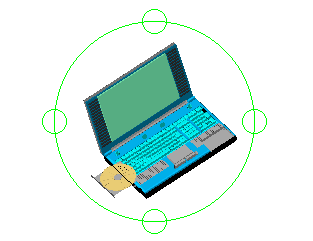
この円の中にカーソルを置くことでカメラの動きと位置が指定されます。
目的:
この操作を実行:
モデルを上下左右、または斜めにドラッグします。
アークボール内で左マウスボタンをクリックし、ドラッグします。
水平な地平線を維持しながらカメラを回転させます。
円の外で左マウスボタンをクリックしてドラッグ。
現在のターゲットに固定したままカメラを垂直に移動(三脚のように)。
上または下の円の上で左マウスボタンをクリックし、ドラッグ。
どちらをクリックしても同じ結果になります。ターゲットを 360°回転することもできます。
現在のターゲットに固定したままカメラを水平に移動(三脚のように)。
アークボールの左または右の象限の円の上を左マウスボタンでクリックします。
どちらをクリックしても同じ結果になります。ターゲットを 360°回転することもできます。
アクセス
コマンド:RollView
メニュー:表示(View) > 制約付き軌道(Constrained Orbit)
ショートカット:Shiftキーを押し、マウスホイールをクリックします。
リボン: 表示 > レンダリング > (フライアウト) 拘束軌道
関連トピック