
ビュー ナビゲーターを使用したビュー方向の変更
ビュー ナビゲーターでは、モデルのビュー方向を簡単に変更することができます。
モデルの標準ビューと等角投影ビューの切り替え
等角投影ビューが WCS を基準にするか、アクティブな CCS を基準にするかを制御します
投影モードを設定します
デフォルト ビューを定義します(ホーム ビュー)
モデルの標準ビューとアイソメトリックビュー間の切り替え
ビュー ナビゲーターには、モデルのビューをすばやく変更するため、事前に定義されたビュー方向のセットが用意されています。
インナー リングでは、上面ビューと下面ビューを設定できます。
アウターリングは、モデルの標準ビューとアイソメトリックビューを素早く切り替えるための8つのセクターのセットを提供します。アウターリングの各セクターは1つのビューに対応しています。セクターをクリックすると、ソフトウェアはシーンを対応するビューに移動します。
ビュー投影モードの変更
ビュー ナビゲーターには、次の 2 つのビュー投影モードがあります。
平行(Parallel)。平行投影は、投影線が互いに平行な投影です。平行投影は、エンティティの正確なビューを提供します。
透視図(Perspective)。透視投影は、ビュー平面の相対位置によって異なります。透視投影ではエンティティのサイズが保持されないため、より現実的に表現できます。距離が長いほど、エンティティは小さくなります。
ビュー投影モードを変更するには:
ビュー ナビゲーターを表示します。
ビュー ナビゲーターにカーソルを合わせ、
 をクリックして、次のいずれかのオプションを選択します。
平行(Parallel)。
透視図(Perspective)。
ホーム ビューの使用
ホーム ビューはモデルの特別なビューです。ビューを保存し、必要に応じて後でいつでも適用することができます。
ビュー ナビゲーターを使用して、モデルの任意のビューをホーム ビューとして定義できます。保存したビューは、後でいつでも適用することができます。
ホーム ビューを定義するには:
グラフィック領域で、適切な 2D または 3D ビューを設定します。 Views コマンドを使用します。
ビュー ナビゲーターにカーソルを合わせ、
をクリックして、メニューから**現在のビューをホームとして設定(Set Current View as Home)**を選択します。
ホーム ビューに戻るには:
次のいずれかを実行します:
ビュー ナビゲーターにカーソルを合わせ、
 をクリックします。
ビュー ナビゲーターにカーソルを合わせ、
をクリックして、メニューから**ホーム(Home)**を選択します。
アクティブ CCS に従ってビュー方向を変更
ビュー ナビゲーターを使用すると、ビュー方向をアクティブな CCS または WCS 内で変更できます。
CCS に従ってビュー方向を変更するには:
グラフィック領域で、適切な CCS を設定します。
ビュー ナビゲーターにカーソルを合わせ、
をクリックして、メニューから**ビュー ナビゲーター プロパティ(View Navigator Properties)**を選択します。ビュー ナビゲーター プロパティ(View Navigator Properties)ダイアログ ボックスで、アクティブな CCS を使用(Use active CCS)を選択します。
例:
WCS
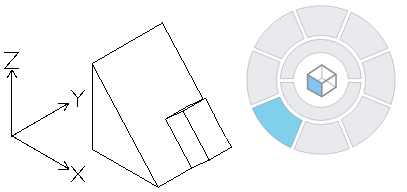
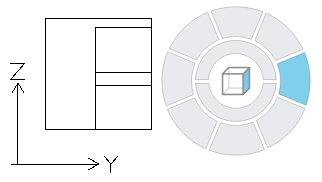
CCS
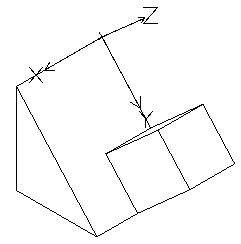
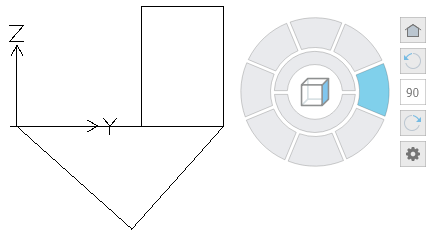
 CCS を制御するには、
 関連トピック