
開いた境界でのハッチング
実際には、ハッチングは多くの図面で最も頻繁に使用される機能の1つです。ハッチングを使用すると、エンティティにテクスチャを追加し、部品、表面、材料を区別するのに役立ち、それによって明確さを向上させることができます。
ハッチングの追加は難しくありませんが、1つ重要な側面があります。それは、閉じた境界線に対してのみハッチングを作成できるという点です!
境界が閉じられていない場合、アプリケーションはハッチングする領域を判断できません。ハッチングを完了するには、すべてのギャップを見つけて閉じる必要があります。
おそらく、図面には多くの隙間が含まれています。例えば、一般的な間取り図には、必ずドアのある部屋が存在します。
ひとつひとつ隙間を探して閉じていく作業は、時間がかかる上に忍耐と注意力を必要としますが、その代わりに、次の2つのステップで行えるより便利な方法を利用できます:
境界の隙間を補正するために、ギャップ許容値を設定します。
ギャップ許容差を指定できます:
ハッチング / 塗り潰し ダイアログボックスで、追加オプション。
コンテキストリボン上: ハッチング作成 > 追加オプション
HPGAPTOL システム変数を使用すると
ギャップ許容値は、図面単位でのギャップのサイズよりも大きくする必要があります。
ギャップ許容差が設定されると、指定された許容差内のギャップを持つすべての境界を正しくハッチングできます。コマンドは境界を閉じているものとみなし、ハッチングを作成します。ギャップが指定された許容差値よりも大きい場合、ハッチングを作成できないことを示すメッセージが表示されます。
ギャップのある境界をハッチングするには:
次のいずれかを実行します:
グラフィックス領域で、境界内の点を指定します。
境界が閉じられていない場合、ギャップが検出され、境界を特定できないことを警告メッセージでお知らせします。ギャップの近くのエンドポイントに赤い円が表示されます。
 赤い円を選択して操作することはできません。表示が不要になった場合は、Rebuild または RebuildAll を使用してください。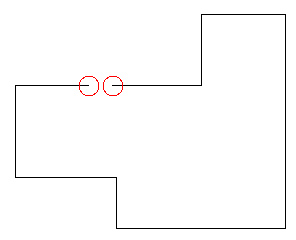
次のいずれかを実行できます:
Hatch コマンドをキャンセルします。
隙間を見つけ、それらを閉じてハッチングを完了させるのは、時間がかかる作業となります。
ギャップ許容差を指定し、すべての境界をハッチングします。
開境界のギャップ許容差を指定します:
リボンで、ハッチング作成 > 追加オプションを選択します。
ギャップで、最大ギャップサイズを指定します。
注: ギャップの許容値は、図面単位でのギャップのサイズよりも大きくする必要があります。
ギャップ許容値を設定すると、指定された許容範囲内のギャップを持つすべての境界を正確にハッチングできます。コマンドは境界を閉じているとみなし、ハッチングを作成します。ギャップが指定された許容値よりも大きい場合、ハッチングを作成できないことをメッセージが通知します。ハッチングを続行するには、ギャップ許容値を変更する必要があります。
アクセス
コマンド: ハッチング(Hatch)
メニュー: 作成(Draw) > ハッチング(Hatch)
ツール パレット: 作成(Draw) > ハッチング(Hatch)
関連トピック