
リッチラインの修正(Modifying RichLines)
EditRichLine コマンドを使用するとリッチラインを修正できます。リッチラインの交差および接続の編集、リッチラインの分割および結合、および既存のリッチラインに対する頂点の追加または削除ができます。
リッチラインの交差を編集するには:
修正 > エンティティ > ポリラインをクリック(または EditRichLine と入力)します。
ダイアログ ボックス内で、閉じたクロス
 、開いたクロス
  、または**マージされたクロス**
  を選択します。
OK をクリックします。
グラフィックス領域で、2 つの交差するリッチラインの 1 つ目を指定します。
2 つ目のリッチラインを指定します。
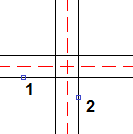
2つのリッチライン間の交差は、次のいずれかの結果となります。
閉じたクロス:
開いたクロス:
マージされたクロス:
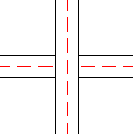
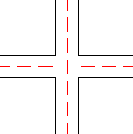
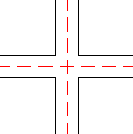
必要に応じて、ステップ 4 と 5 を繰り返します。
Enter を押します。
2 つのリッチラインから T 接続を作成するには:
修正 > エンティティ > ポリラインをクリック(または EditRichLine と入力)します。
ダイアログ ボックス内で、閉じた T
 、開いた T
  、または**マージされた T**
  を選択します。
OK をクリックします。
グラフィックス領域で、トリムまたは延長するリッチラインを指定します。
境界線として使用するリッチラインを指定します。
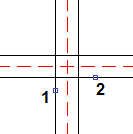
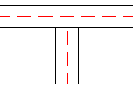
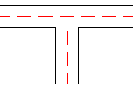
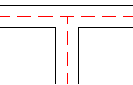
2つのリッチライン間のT字接続は、次のいずれかの結果になります。
閉じた T:
開いた T:
マージ済みティー:
必要に応じて、ステップ 4 と 5 を繰り返します。
Enter を押します。
2 つのリッチラインからコーナー ジョイントを作成するには:
修正 > エンティティ > ポリラインをクリック(または EditRichLine と入力)します。
ダイアログ ボックスで**コーナー ジョイント**
 を選択します。
OK をクリックします。
グラフィックス領域でリッチラインを指定します。
最初のリッチラインを横切るリッチラインを指定します。
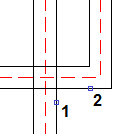
交差の場所で、リッチラインがトリムまたは延長されます。
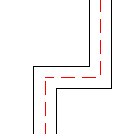
必要に応じて、ステップ 4 と 5 を繰り返します。
Enter を押します。
リッチラインを切り取るには:
修正 > エンティティ > ポリラインをクリック(または EditRichLine と入力)します。
ダイアログ ボックスで 1 本カット
 を選択して、リッチラインの単一要素からセクションを切り取ります。または、全てカット
  を選択して、リッチライン全体からセクションを切り取ります。
OK をクリックします。
グラフィックス領域でリッチラインを指定します。
クリックした場所で、分割が開始されます。
消去するセクションを定義する 2 番目の点を指定します。
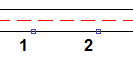
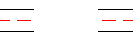
2 つの点間が削除されます。
単一切り取り:
全てカット:
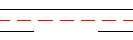
必要に応じて、ステップ 4 と 5 を繰り返します。
Enter を押します。
 リッチラインの一方の端を切り詰めるには、新しい端点としたい位置でリッチラインをクリックし、次に現在のリッチラインの端点を超えた別の点をクリックします。
整列したリッチラインを結合するには:
修正 > エンティティ > ポリラインをクリック(または EditRichLine と入力)します。
ダイアログ ボックスで**全て結合**
 を選択します。
OK をクリックします。
グラフィックス領域でリッチラインを指定します。
再結合するリッチラインを指定します。
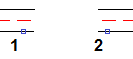 Result: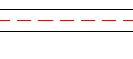
必要に応じて、ステップ 4 と 5 を繰り返します。
Enter を押します。
リッチラインに頂点を追加するには:
修正 > エンティティ > ポリラインをクリック(または EditRichLine と入力)します。
ダイアログ ボックスで**頂点追加**
 を選択します。
OK をクリックします。
グラフィックス領域で、リッチライン上で新しい頂点を配置する位置をクリックします。
指定された点に頂点が追加されます。
Enter を押します。
リッチラインの頂点を移動するには、リッチライン上の EntityGrips を使用します。
リッチラインから頂点を削除するには:
修正 > エンティティ > ポリラインをクリック(または EditRichLine と入力)します。
ダイアログ ボックスで**頂点削除**
 を選択します。
OK をクリックします。
グラフィックス領域で、削除する頂点の近くのリッチラインをクリックします。
指定された点から頂点が削除されます。
Enter を押します。
RichLineの頂点を表示するには、 EntityGrips をオンにして、RichLineを選択します。
アクセス
コマンド:EditRichLine
メニュー:[修正] > [エンティティ] > [ポリライン]
関連トピック
リッチラインの作成(Constructing RichLines)
親トピック