
엔티티 패턴 만들기
Pattern 명령을 사용하여
경로 를 따라 지정한 도면요소의 사본을 만듭니다.
이러한 유형에 따라 패턴 대화 상자에 세 개의 탭(원형, 선형 및 경로)이 표시됩니다.
복사된 도면요소는 도면층, 선 색상, 선 스타일, 선 가중치와 같은 원본 도면요소의 속성을 이어받습니다.
연관 패턴
연관 및 비연관 패턴을 작성할 수 있습니다. 연관 패턴 내 도면요소는 관계를 유지합니다. 연관 패턴을 사용하면 패턴에서 개별 항목을 변경하는 대신 전체 패턴을 편집할 수 있습니다. 비연관 패턴에서는 한 항목을 편집해도 다른 항목에 영향을 주지 않습니다.
패턴을 연관시키려면 패턴 대화 상자의 원형 또는 선형 탭에 있는 설정 섹션에서 연관 옵션을 활성화합니다.
연관 패턴을 편집하려면 연관 패턴 편집 을 참조하십시오.
패턴 연결을 실행 취소하려면 Explode 명령을 사용합니다.
3D 패턴
연관 및 비연관 3D 선형 또는 원형 패턴을 작성할 수 있습니다.
3D 선형 패턴의 경우 Z 방향의 레벨 수를 지정할 수도 있습니다.
3D 원형 패턴의 경우 공간에 있는 두 개의 점으로 회전 축을 지정할 수 있습니다.
원형 패턴
지정된 중심점을 기준으로 지정한 도면요소를 복사하여 원형 패턴을 작성할 수 있습니다. 사본 수를 제어합니다. 또한 사본을 패턴된 대로 회전할 수 있습니다. 그렇지 않으면 사본이 원본 도면요소의 정렬을 유지합니다.
지정된 축 점과 지정된 도면요소의 기준점 사이 거리를 기준으로 원형 패턴의 반지름이 결정됩니다. 스냅 점을 기준점으로 사용하거나 다른 점을 지정할 수 있습니다.
예:
8개 항목이 있는 원형 패턴, 360°로 채워짐.
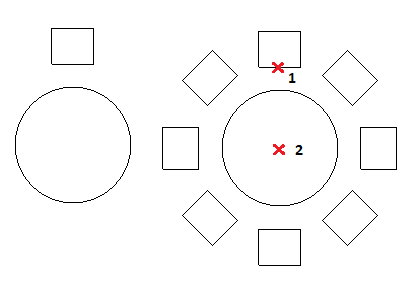
원형 패턴을 작성하기:
다음 중 하나를 수행합니다.
리본에서 홈 > 수정 > 패턴을 클릭합니다.
메뉴에서 수정 > 패턴을 클릭합니다.
Pattern을 입력합니다.
대화 상자에서 원형 탭을 클릭합니다.
선택에서 도면요소 지정
 을 클릭합니다. 패턴을 생성할 도면요소를 선택하고 Enter 키를 눌러 선택을 완료합니다.
선택을 완료하면 대화 상자는 사라집니다.
대화 상자에서 지정된 도면요소 컬렉션을 요소라고 합니다.
연관. 패턴을 연결하여 작성할지, 아니면 연결하지 않고 작성할지를 지정합니다.
원형 패턴 특성 을(를) 지정합니다.
확인을 클릭합니다.
 참고: Pattern 대화 상자에서, 생성하지 않고 결과 패턴을 확인하려면 Preview를 클릭합니다. 이 옵션을 사용하여 필요한 만큼 대화 상자로 돌아갈 수 있으며, 그런 다음 OK를 클릭하여 패턴을 생성할 수 있습니다.
선형 패턴
도면요소의 여러 사본을 선형 패턴으로 작성할 수 있습니다.
행과 열의 수와 그 사이의 거리를 지정할 수 있습니다.
선형 패턴 작성하기:
다음 중 하나를 수행합니다.
리본에서 홈 > 수정 > 패턴을 클릭합니다.
메뉴에서 수정 > 패턴을 클릭합니다.
Pattern을 입력합니다.
대화 상자에서 선형 탭을 클릭합니다.
도면요소 지정
을 클릭하고 패턴을 생성할 도면요소를 선택한 후 Enter를 눌러 선택을 완료합니다.선택을 완료하면 대화 상자는 사라집니다.
대화 상자에서 지정된 도면요소 컬렉션을 요소라고 합니다.
연관. 패턴을 연결하여 작성할지, 아니면 연결하지 않고 작성할지를 지정합니다.
선형 패턴 속성 을 지정합니다.
확인을 클릭합니다.
참고: Pattern 대화 상자에서, 생성하지 않고 결과 패턴을 확인하려면 Preview를 클릭합니다. 이 옵션을 사용하여 필요한 만큼 대화 상자로 돌아갈 수 있으며, 그런 다음 OK를 클릭하여 패턴을 생성할 수 있습니다.
경로를 따라 패턴
경로를 따라 패턴 작성하기:
다음 중 하나를 수행합니다.
리본에서 홈 > 수정 > 패턴을 클릭합니다.
메뉴에서 수정 > 패턴을 클릭합니다.
Pattern을 입력합니다.
대화 상자에서 선형 탭을 클릭합니다.
엔티티 지정
을(를) 클릭하고, 경로를 따라 정렬할 엔티티를 선택한 다음, 선택을 완료하려면 Enter 키를 누릅니다.선택을 완료하면 대화 상자는 사라집니다.
대화 상자에서 지정된 도면요소 컬렉션을 요소라고 합니다.
경로 지정
을 클릭하고, 지정된 엔티티를 따라 정렬할 경로를 정의하는 엔티티를 선택합니다.경로는 선, 폴리선, 호, 원, 타원 또는 스플라인이 될 수 있습니다.
설정에서, 경로 패턴 속성 을(를) 지정합니다.
확인을 클릭합니다.
참고: Pattern 대화 상자에서, 생성하지 않고 결과 패턴을 확인하려면 Preview를 클릭합니다. 이 옵션을 사용하여 필요한 만큼 대화 상자로 돌아갈 수 있으며, 그런 다음 OK를 클릭하여 패턴을 생성할 수 있습니다.
액세스
명령: 패턴
메뉴: 수정 > 패턴
리본 메뉴: 홈 > 수정 > (플라이아웃) 패턴
도구 팔레트: 수정 > 패턴
관련 항목
부모 주제