
도면 자동 평면화
도면을 자동으로 전개하려면 Flatten 명령을 사용합니다.
도면의 모든 도면요소를 전개하거나 지정된 하위 세트만 전개할 수 있습니다. 예를 들어, SmartSelect 명령을 사용하면 범주별로 도면요소 세트를 선택할 수 있습니다. 또한 이 명령은 전개 프로세스 중 특정 유형의 도면요소가 얼마나 많이 수정되었는지 자동으로 셀 수 있습니다.
참고: Esc를 눌러 언제든지 전개 명령의 실행을 중단할 수 있습니다.
참고: 전개 후 결과 2D 도면요소에는 원래 도면층, 선 스타일, 색상이 유지됩니다.
다음을 수행할 수 있습니다.
3D 모델에서 2D 표현 작성
2D 보기 또는 3D 모델의 3D 보기를 전개할 때 이 명령은 지정된 3D 도면요소를 현재 보기 평면에 투영하거나 현재 좌표계의 XY-평면에 투영합니다. 모델 뷰는 2D 도면요소를 사용하여 작성됩니다.
알 수 없는 Z-좌표를 가진 도면을 수정합니다.
도면에서 작업하는 동안 두께, 고도 또는 기타 2D 도면요소의 대표 속성이 아닌 속성이 있을 수 있습니다.
 다음 도구 중 하나를 사용하여 적절한 3D 뷰를 선택하고 도면에 Z 좌표가 있는지 확인하십시오:
참고: 다음과 같은 상황에서는 정확도가 떨어질 수 있습니다.
은선 없이 평면화
투시도 평면화
2D 도면요소에 고도 또는 Z 좌표를 추가할 수 있는 속성:
도면요소 |
속성 |
|---|---|
폴리선, 해치, 클라우드 |
입면도 |
선 |
시작 Z, 끝 Z |
원, 호, 타원 |
중심 Z |
스플라인 |
맞춤점 Z |
주석 엔티티 |
위치 Z |
Z 좌표를 알 수 없는 도면 전개하기:
다음 중 하나를 수행합니다.
메뉴에서 XtraTools > 수정 > 전개를 클릭합니다.
리본에서 XtraTools > 수정 > 전개를 클릭합니다.
Flatten을 입력합니다.
선택 사항으로, 통계를 지정합니다.
예 또는 아니요를 입력하여 수정된 도면요소에 대한 보고서를 활성화 또는 비활성화합니다.
선택 사항으로, 투영면을 설정하려면 평면을 지정합니다.
XY평면에 도면요소를 전개하려면 XY를 지정합니다.
Z 좌표가 0이 아닌 도면의 모든 도면요소를 선택합니다.
또는, Z-좌표가 다른 엔티티를 선택하려면 SmartSelect 명령을 사용할 수 있습니다.
Enter 키를 누릅니다.
은선을 제거할지 여부를 지정하려면 예 또는 아니요를 입력합니다.
도면이 전개됩니다. 모든 Z 좌표는 0입니다.
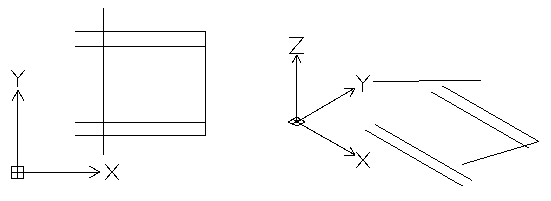
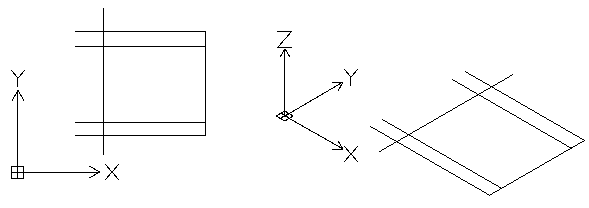
예:
외견상 2D 도면의 윗면도 |
3D 뷰에는 Z 좌표계가 있는 도면요소가 표시됨 |
|
|
평면화된 평면도 |
3D 뷰에는 모든 도면요소가 같은 평면에 있는 것으로 표시됨 |
|
|
모델의 3D 뷰 전개하기:
그래픽 영역에서 적절한 3D 뷰를 설정합니다. Views 명령을 사용합니다.
다음 중 하나를 수행합니다.
메뉴에서 XtraTools > 수정 > 전개를 클릭합니다.
리본에서 XtraTools > 수정 > 전개를 클릭합니다.
Flatten을 입력합니다.
선택 사항으로, 통계를 지정합니다.
예 또는 아니요를 입력하여 수정된 도면요소에 대한 보고서를 활성화 또는 비활성화합니다.
선택 사항으로, 투영면을 설정하려면 평면을 지정합니다.
현재 보기 평면에 도면요소를 전개하려면 보기를 지정합니다.
도면의 모든 도면요소를 선택합니다.
또는, 평면화할 엔티티를 선택하려면 SmartSelect 명령을 사용할 수 있습니다.Enter 키를 누릅니다.
은선을 제거할지 여부를 지정하려면 예 또는 아니요를 입력합니다.
3D 뷰가 현재 뷰 평면에 전개됩니다. 2D 표현은 2D 도면요소를 사용하여 작성됩니다.
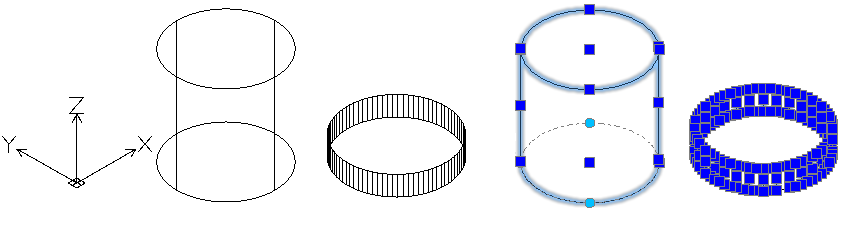
예:
원통과 두께가 있는 원
모델의 3D 뷰 |
전개 3D 뷰 |
|
|
액세스
명령: 전개
메뉴: XtraTools > 수정 > 전개
리본: XtraTools > 수정 > 전개
부모 주제