
Kreskowanie z otwartymi granicami
W praktyce, kreskowanie jest jedną z najczęściej używanych funkcji w wielu rysunkach. Kreskowanie pozwala dodawać tekstury do elementów, pomaga rozróżniać części, powierzchnie i materiały, zapewniając w ten sposób większą przejrzystość.
Dodawanie kreskowań nie jest trudne, jednakże jest jeden ważny aspekt: można kreskować tylko zamknięte obwiednie!
Jeśli granica nie jest zamknięta, aplikacja nie może określić obszaru do kreskowania. Aby ukończyć kreskowanie, musisz znaleźć i zamknąć wszystkie luki.
Najprawdopodobniej, Twoje rysunki zawierają wiele przerw. Na przykład, typowy plan piętra zawsze będzie zawierał pomieszczenia z drzwiami.
Zamiast znajdować i zamykać luki pojedynczo, co jest czasochłonne i wymagałoby cierpliwości oraz uwagi, można zastosować wygodniejszą metodę, która obejmuje dwa kroki:
Ustaw tolerancję szczeliny, aby skompensować ewentualne luki w obwiedni.
Możesz określić tolerancję odstępu:
W oknie dialogowym Kreskowanie / Wypełnienie, Dodatkowe opcje.
Na wstążce kontekstowej: Tworzenie kreskowania > Dodatkowe opcje
Ze zmienną systemową HPGAPTOL
Tolerancja szczeliny musi być większa niż wielkość szczeliny w jednostkach rysunku.
Po ustawieniu tolerancji luki, możesz poprawnie kreskować wszystkie obwiednie z lukami w określonej tolerancji. Polecenie traktuje obwiednie jako zamknięte i tworzy kreskowanie. Jeśli luka jest większa niż określona wartość tolerancji, wiadomość informuje, że kreskowanie nie może zostać utworzone.
Aby skreskować obwiednię z luką:
Wykonać jedną z poniższych czynności:
W obszarze graficznym, określ punkt w obrębie obwiedni.
Jeśli obwiednia nie jest zamknięta, komunikat ostrzegawczy informuje o wykryciu przerw i niemożności wyznaczenia obwiedni. Czerwone okręgi pojawiają się w punktach końcowych w pobliżu przerwy.
 Nie można zaznaczać czerwonych okręgów i nimi manipulować. Użyj Rebuild lub RebuildAll, jeśli nie potrzebujesz ich już wyświetlać.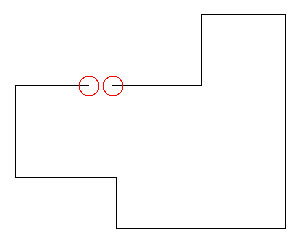
Możesz wykonać jedną z następujących czynności:
Anuluj polecenie Kreskowanie.
Znajdź luki, zamknij je i uzupełnij kreskowanie, co byłoby czasochłonne.
Określ tolerancję szczeliny i zakreskuj wszystkie obwiednie.
Określ tolerancję szczeliny dla otwartych obwiedni:
Na wstążce, wybierz Tworzenie Kreskowania > Opcje dodatkowe.
W Lukach, określ maksymalny rozmiar luki.
Uwaga: Tolerancja szczeliny musi być większa niż rozmiar szczeliny w jednostkach rysunku.
Po ustawieniu tolerancji odstępu można poprawnie kreskować wszystkie obwiednie z odstępami w ramach określonej tolerancji. Polecenie traktuje obwiednie jako zamknięte i tworzy kreskowanie. Jeśli odstęp jest większy niż określona wartość tolerancji, wyświetla się komunikat informujący, że nie można utworzyć kreskowania. Aby kontynuować kreskowanie, należy zmienić tolerancję odstępu.
Dostęp
Polecenie: Hatch
Menu: Rysuj > Kreskowanie
Palety narzędzi: Rysuj > Kreskowanie
Tematy powiązane
Tworzenie wypełnień kolorem gradientowym