
-KRESKOWANIE
Polecenie -Kreskowanie (-Hatch) służy do wypełniania zamkniętych obiektów lub obszarów przez kreskowanie o określonym wzorze.
Wprowadzenie kreskowania do projektu podnosi czytelność rysunku, oraz pomaga rozróżniać poszczególne materiały i obszary. Niektóre aplikacje, służące na przykład do tworzenia rysunków konstrukcyjnych, wymagają stosowania kreskowania dla oznaczenia fragmentów obiektów pokazywanych w przekroju. Wybranie opcji Solid, z rozwijalnej listy Wzór, pozwala na utworzenie jednolitego wypełnienia zamkniętych obszarów z wykorzystaniem aktualnego koloru.
Funkcja jest wariantem komendy Kreskowanie (Hatch) uruchamianym w linii poleceń.
W celu zakreskowania obszaru należy:
Ustawić dodatkowe opcje kreskowania oraz wypełnienia gradientowego (skalowanie komentarzy, umiejscowienie, przezroczystość)
W celu utworzenia zakreskowania należy:
Wpisać w linii poleceń -Kreskowanie (-Hatch)
Wybrać jedną z następujących opcji:
Dodatkowe opcje: Umożliwia ustawienie dodatkowych opcji kreskowania oraz wypełnienia gradientowego. Dodatkowe opcje umożliwiają obsługę niedomkniętych obszarów, regionów wewnętrznych, a także powiązań pomiędzy kreskowaniem i obwiednią.
Skalowalny: Określa, czy opcja skalowania komentarzy jest aktywna podczas tworzenia oraz edycji wybranego kreskowania. Skalowanie umożliwia automatyczne dopasowanie obiektów kreskowania do zmian skali wprowadzonych w rzutniach arkusza. Dzięki temu można uzyskać podobny sposób wyświetlania tego samego kreskowania w rzutniach o różnych skalach.
Utwórz obwiednię: Umożliwia tworzenie obwiedni w sposób analogiczny do rysowania polilinii. Istnieje możliwość określenia, czy wzór kreskowania ma być automatycznie uaktualniany podczas zmian wprowadzanych w obwiedni, czy też nie.
Odznacz obwiednię: Usuwa zaznaczenie wszystkich elementów wybranych do zdefiniowania obwiedni.
Wzór: Umożliwia wybranie jednego z typów kreskowania: Zdefiniowany wcześniej, Zdefiniowany przez użytkownika lub Wypełnienie. Kreskowanie w postaci wypełnienia zaznacza cały obszar obwiedni z użyciem aktualnego koloru.
Początek wzoru: Pozwala na określenie punktu początkowego dla wzoru kreskowania.
Umiejscowienie: Pozwala na zdefiniowanie położenia kreskowania w odniesieniu do obwiedni.
Wybierz elementy: Umożliwia wybranie elementów tworzących obwiednię, albo wskazanie istniejącego konturu zamkniętego, który ma zostać użyty jako obwiednia.
Przezroczystość: Umożliwia ustawienie stopnia przezroczystości dla kreskowania lub wypełnienia.
Określ obwiednię
Istnieje kilka sposobów pozwalających na określenie obwiedni obszaru:
Rysowanie obwiedni podobnie do polilinii.
Wybranie zestawu istniejących obiektów definiujących zamknięty obszar.
Określenie punktu wewnątrz zamkniętego obszaru - do utworzenia obwiedni wymagany jest co najmniej jeden punkt wewnątrz wybranego obszaru. Zaznaczony zarys obszaru można rozszerzyć przez wskazanie kolejnych punktów wewnętrznych.
W celu narysowania nowej obwiedni dla kreskowania lub wypełnienia gradientowego należy:
Wybrać opcję Utwórz obwiednię, a następnie nacisnąć Enter.
Określić czy tworzona obwiednia ma zostać zachowana, poprzez wybranie opcji Tak lub Nie. Nacisnąć Enter.
Określić w obszarze graficznym punkt początkowy pierwszego segmentu obwiedni.
Wybrać jedną z dostępnych opcji dla kolejnych segmentów:
Łuk: Zmienia typ segmentu na łukowy. Rysowanie łukowego segmentu obwiedni odbywa się w taki sam sposób jak rysowanie łukowego segmentu polilinii. Więcej informacji w sekcji Rysowanie polilinii.
Długość: Określa długość segmentu obwiedni.
 Użyj opcji Cofnij, aby anulować ostatnią operację rysunkową. Możesz używać opcji Cofnij wielokrotnie.
Określić punkt końcowy segmentu.
Wykonaj jedną z czynności:
Utworzyć kolejny segment przez powtórzenie kroku 4 oraz 5.
Jeśli zostały wprowadzone przynajmniej dwa segmenty obwiedni, można skorzystać z opcji Zamknij w celu domknięcia konturu obwiedni, oraz nacisnąć Enter.
W celu zdefiniowania obwiedni kreskowania za pomocą wskazania istniejących obiektów należy:
Wybrać opcję Wybierz elementy, a następnie nacisnąć Enter.
Wskazać w obszarze graficznym obiekty tworzące obwiednię.
- lub -
Określ metodę wyboru (jedna z następujących opcji):
Wybierz punkt wewnętrzny: Umożliwia definiowanie obwiedni przez wskazanie punktów leżących wewnątrz zamkniętych obszarów. Do wytyczenia obwiedni potrzebny jest przynajmniej jeden punkt znajdujący się wewnątrz zamkniętego obszaru. Zaznaczony zarys obszaru można rozszerzyć przez wskazanie kolejnych punktów wewnętrznych.
Odznacz obwiednię: Usuwa wybrane elementy z obwiedni kreskowania. Można w ten sposób usunąć zaznaczone już obiekty ze zbioru tworzącego obwiednię kreskowania. W celu dodania kolejnych obwiedni należy skorzystać z opcji Dodaj obwiednię.
Nacisnąć Enter.
Po zdefiniowaniu obwiedni, możesz ustawić wzór kreskowania.
W celu usunięcia zaznaczonych obwiedni, oraz utworzenia nowych, należy:
Wybrać opcję Odznacz obwiednię. Zaznaczone elementy zostają usunięte z definiowanej obwiedni.
Wskazać w obszarze graficznym obiekty tworzące nowe obwiednie.
- lub -
Wybierz nowe granice:
Określ opcję Dodaj granice i naciśnij Wprowadź.
Kliknij punkty w zamkniętych obszarach, aby zdefiniować granice.
Ustawianie wzoru kreskowania
Podczas wypełniania obszarów zamkniętych, można zastosować jeden z wielu wzorów kreskowania, albo wypełnić całą powierzchnię za pomocą wybranego koloru.
Domyślna lokalizacja początku wzoru kreskowania pokrywa się z początkiem układu współrzędnych (początkiem rysunku). Funkcja pozwala jednak na zmianę domyślnego położenia wzoru kreskowania, poprzez zdefiniowanie nowego punktu początkowego, dopasowanego do własnych potrzeb.
W celu ustawienia wzoru kreskowania należy:
Wybrać opcję Wzór, a następnie nacisnąć Enter.
Określić typ wzoru:
Wzór zdefiniowany wcześniej:
Podać nazwę wzoru oraz nacisnąć Enter.
- lub -
Skorzystać z opcji ?, aby wyświetlić listę dostępnych wzorów zdefiniowanych wcześniej.
Wzór zdefiniowany przez użytkownika:
Nacisnąć Enter.
Określ kąt dla szyku kreskowania i naciśnij Enter.
Standardowe wzory kreskowania składają się z linii poziomych lub pionowych lub rysowanych pod kątem. Kąt kreskowania 0 stopni definiuje linię poziomą.
Określ odległość między liniami we wzorze kreskowania i naciśnij Enter.
Należy określić odległość w jednostkach rysunku (wartość domyślna to 1). Odstępy linii należy zmienić, aby dostosować proporcje wzoru dla określonych obszarów graficznych.
Określić czy tworzona obwiednia ma zostać zachowana, poprzez wybranie opcji Tak lub Nie. Nacisnąć Enter.
Bryła:
Wybrać opcję Wypełnienie, a następnie nacisnąć Enter.
Po zakończeniu określania ustawień wzoru kreskowania lub wypełnienia, można przystąpić do definiowania obwiedni kreskowania, albo skorzystać z innych dostępnych opcji.
W celu ustawienia punktu bazowego kreskowania należy:
Wybrać opcję Początek wzoru, a następnie nacisnąć Enter.
Wybrać jedną z dostępnych metod ustawiania punktu początkowego wzoru:
Początek aktualnego rysunku: Zachowuje aktualny początek wzoru kreskowania (ustawienie domyślne).
Lokalizacja określona przez użytkownika: Ustawia początek kreskowania w wybranej lokalizacji.
W obszarze graficznym określić punkt.
Aby określić, czy chcesz użyć określonej lokalizacji jako domyślnej, wpisz Tak lub Nie. Naciśnij Enter.
Użyj zakresów obwiedni:
Określ Środek lub jeden z rogów granicy (Góra - Lewa, Góra - Prawa, Dół - Lewa, Dół - Prawa).
Nacisnąć Enter.
Aby określić, czy chcesz używać określonej lokalizacji jako domyślnej, wpisz Tak lub Nie.
W celu usunięcia zaznaczonych obwiedni, oraz utworzenia nowych, należy:
Wybrać opcję Odznacz obwiednię. Zaznaczone elementy zostają usunięte z definiowanej obwiedni.
Wskazać w obszarze graficznym obiekty tworzące nowe obwiednie.
- lub -
Wybierz nowe granice:
Określ opcję Dodaj granice i naciśnij Wprowadź.
Kliknij punkty w zamkniętych obszarach, aby zdefiniować granice.
Ustawianie dodatkowych opcji wyświetlania kreskowania
Opcjonalnie, użyj następujących opcji, aby lepiej wyświetlać i wybierać elementy kreskowane:
Umiejscowienie: Wzór kreskowania zostaje umieszczony w sposób domyślny za obwiednią kreskowania, aby ułatwić wybieranie obwiedni. Funkcja pozwala jednak na umieszczanie kreskowania zarówno za lub przed obwiednią, jak również za lub przed innymi obiektami znajdującymi się w rysunku.
Przezroczystość: Umożliwia sterowanie widocznością kreskowania poprzez określenie stopnia przezroczystości, dzięki czemu obiekty znajdujące się pod kreskowaniem mogą być lepiej widoczne. Taka funkcjonalność jest szczególnie przydatna w przypadku wypełnienia jednolitego oraz gradientowego.
Skalowalny: Określa, czy opcja skalowania komentarzy jest aktywna podczas tworzenia oraz edycji wybranego kreskowania. Skalowanie umożliwia automatyczne dopasowanie obiektów kreskowania, do zmian skali wprowadzanych w rzutniach arkusza. Dzięki temu można uzyskać podobny sposób wyświetlania tego samego kreskowania w rzutniach o różnych skalach.
W celu usunięcia zaznaczonych obwiedni, oraz utworzenia nowych, należy:
Wybrać opcję Umiejscowienie, a następnie nacisnąć Enter.
Wybrać jedną z dostępnych opcji:
Przesuń nad obwiednię: Umieszcza kreskowanie nad obwiednią. Należy wybrać opcję Przesuń nad obwiednię, a następnie nacisnąć Enter.
Przesuń na górę: Umieszcza kreskowanie przed wszystkimi innymi obiektami w rysunku. Należy wybrać opcję Przesuń na górę, a następnie nacisnąć Enter.
Bez przypisania: Wybrać opcję Bez przypisania, a następnie nacisnąć Enter.
Przesuń pod obwiednię: Umieszcza kreskowanie pod obwiednią. Należy wybrać opcję Przesuń pod obwiednię, a następnie nacisnąć Enter.
Przesuń na dół: Umieszcza kreskowanie pod wszystkimi innymi obiektami w rysunku. Należy wybrać opcję Przesuń na dół, a następnie nacisnąć Enter.
W celu określenia umiejscowienia kreskowania względem innych obiektów należy:
Wybrać opcję Przezroczystość, a następnie nacisnąć Enter.
Określić poziom przezroczystości. Należy podać wartość z zakresu od 0 do 90%, gdzie 0% oznacza brak przezroczystości.
- lub -
Wybrać jedną z dostępnych opcji:
Użyj aktualnych: Stosuje aktualne ustawienia przezroczystości dla nowych elementów.
Jak warstwa: Stosuje ustawienia przezroczystości aktualnej warstwy.
Jak blok: Stosuje ustawienia przezroczystości aktualnego bloku, jeśli kreskowanie lub wypełnienie jest elementem tego bloku.
W celu ustawienia stopnia przezroczystości dla kreskowania należy:
Wybrać opcję Skalowalny, a następnie nacisnąć Enter.
Określić czy tworzone kreskowanie ma mieć charakter skalowalny, poprzez wybranie opcji Tak lub Nie. Nacisnąć Enter.
Ustawianie dodatkowych opcji do wykrywania obwiedni kreskowania
Podczas definiowania obwiedni kreskowania przez wskazanie punktów wewnętrznych, funkcja samoczynnie wykrywa elementy brzegowe kształtujące obwiednię. Zestaw kilku dodatkowych opcji pozwala na wprowadzenie własnych ustawień i preferencji do procesu automatycznego wykrywania obwiedni.
W celu ustawienia dodatkowych opcji wykrywania obwiedni należy:
Wybrać opcję Dodatkowe opcje, a następnie nacisnąć Enter.
Wybrać jedną z dostępnych opcji:
Grupa obwiedni: Umożliwia określenie obiektów, które będą brane pod uwagę w trakcie wybierania obwiedni przy pomocy punktu wewnętrznego.
Wybrać jedną z dostępnych opcji:
Nowa grupa: Umożliwia wskazanie obiektów tworzących obwiednię.
Zaznaczyć w obszarze graficznym elementy obwiedni, oraz nacisnąć Enter*.*
Wszystko: Tworzy grupę obwiedni na bazie wszystkich obiektów widocznych w aktualnej rzutni.
Przerwy: Umożliwia ustawienie rozmiaru dopuszczalnych przerw pomiędzy elementami, które zostają ignorowane podczas sprawdzania spójności obszaru oraz ciągłości zamkniętej obwiedni.
Kreskowanie na bazie obwiedni: Pozwala określić, czy dla każdej obwiedni ma zostać utworzone oddzielne kreskowanie, poprzez wybranie opcji Tak lub Nie. Nacisnąć Enter.
Regiony wewnętrzne: Pozwala określić, czy podczas analizy obwiedni mają być wykrywane wewnętrzne obszary zamknięte, poprzez wybranie opcji Tak lub Nie. Nacisnąć Enter.
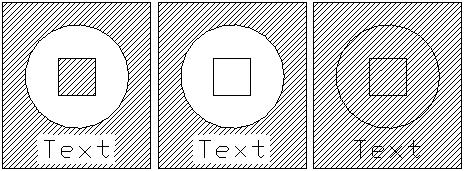
Styl regionu: Umożliwia wybranie metody tworzenia kreskowania dla obiektów znajdujących się wewnątrz obwiedni. Wybrać jedną z poniższych opcji:
Zewn: Tworzy kreskowanie tylko w obszarach zewnętrznych.
Wewn/Zewn: Tworzy kreskowanie w kolejnych naprzemiennych obszarach, zaczynając od obszarów zewnętrznych.
Ignoruj: Ignoruje wewnętrzne obwiednie i tworzy kreskowanie w całym zaznaczonym obszarze. Linie kreskowania przecinają obiekty tekstowe, atrybuty bloków, oraz bryły 2D.
Poniższy schemat pokazuje sposób działania poszczególnych opcji wypełnienia: «Wewn/Zewn», «Zewn», oraz «Ignoruj».
Zachowaj obwiednie: Pozwala określić, czy ma zostać zachowany zamknięty kontur obwiedni, poprzez wybranie opcji Tak lub Nie. Nacisnąć Enter.
Powiązane: Pozwala określić, czy kreskowanie ma zostać powiązane ze swoją obwiednią, poprzez wybranie opcji Tak lub Nie. Nacisnąć Enter. Modyfikacja elementów geometrycznych powiązanej obwiedni powoduje automatyczną aktualizację przypisanego kreskowania.
Dostęp
Polecenie: -Kreskowanie (-Hatch)
Tematy powiązane
Informacje na temat tworzenia kreskowań, wypełnień i gradientów