
Modyfikowanie wzorów asocjacyjnych
Elementy w obrębie wzorów asocjacyjnych zachowują swoje relacje. Wzory asocjacyjne pozwalają edytować je w całości zamiast zmieniać pojedyncze elementy szyku.
Możesz później modyfikować parametry szyków asocjacyjnych, takie jak:
Liczba kolumn i wierszy (w obrębie szyku liniowego)
Liczba elementów (w szyku kołowym)
Element źródłowy szyku
Zastąp jeden lub więcej elementów w szyku określonymi elementami
Aby utworzyć wzory asocjacyjne, należy aktywować opcję Asocjacyjny w części Ustawienia okna dialogowego Wzór.
Polecenie EditPattern umożliwia modyfikowanie kształtu i wyglądu wzorów asocjacyjnych.
Wzory asocjacyjne można także edytować przy użyciu określonych uchwytów elementu i palety Właściwości.
Aby zmodyfikować wzory asocjacyjne przy użyciu okna dialogowego Wzór:
Wykonać jedną z poniższych czynności:
W menu kliknąć Modyfikuj > Edytuj wzór asocjacyjny.
Na wstążce kliknąć Start > Modyfikuj > Edytuj wzór asocjacyjny.
Wpisać EditPattern.
W obszarze graficznym określić wzór asocjacyjny i nacisnąć klawisz Enter.
Okno dialogowe Wzór zostanie otwarte z kartą zgodną z wybranym typem wzoru (kołowy, liniowy lub ścieżka).
Określ odpowiednie właściwości szyku.
Właściwości szyku kołowego <#PatternCircular>_
Właściwości szyku liniowego <#PatternLinear>
Właściwości wzorca ścieżki <#PatternPath>
Aby zmodyfikować obiekt źródłowy szyku asocjacyjnego:
Wykonać jedną z poniższych czynności:
W menu kliknąć Modyfikuj > Edytuj wzór asocjacyjny.
Na wstążce kliknąć Start > Modyfikuj > Edytuj wzór asocjacyjny.
Wpisać EditPattern.
W obszarze graficznym określić wzór asocjacyjny i nacisnąć klawisz Enter.
Okno dialogowe Wzór zostanie otwarte z kartą zgodną z wybranym typem wzoru (kołowy, liniowy lub ścieżka).
W obszarze Opcje, kliknij Edytuj źródło
 .
.W obszarze graficznym, kliknij element szyku.
Kliknij OK, aby przejść do trybu edycji szyku.
Zmodyfikuj obiekt źródłowy w razie potrzeby.
Zapisz zmiany i kliknij Zamknij (lub użyj polecenia ClosePattern), aby zakończyć edycję elementu źródłowego szyku.
Aby zastąpić element szyku asocjacyjnego:
Przed rozpoczęciem narysuj elementy, które zastąpią elementy w szyku.
Wykonać jedną z poniższych czynności:
W menu kliknąć Modyfikuj > Edytuj wzór asocjacyjny.
Na wstążce kliknąć Start > Modyfikuj > Edytuj wzór asocjacyjny.
Wpisać EditPattern.
W obszarze graficznym określić wzór asocjacyjny i nacisnąć klawisz Enter.
Okno dialogowe Wzór zostanie otwarte z kartą zgodną z wybranym typem wzoru (kołowy, liniowy lub ścieżka).
Na panelu Opcje, kliknij Zastąp elementy
.W obszarze graficznym, określ elementy zastępcze i naciśnij Enter.
Określ punkt bazowy dla elementów zamiennych.
Określ elementy szyku do zastąpienia.
Naciśnij Enter, aby zakończyć.
Uwaga: Aby cofnąć asocjacyjność szyków, należy użyć polecenia Rozbij.
Właściwości szyku kołowego
W oknie dialogowym, zakładka Okrągła grupuje dostępne właściwości.
W sekcji Ustawienia określ następujące:
Zgodnie z ruchem wskazówek zegara. Określa, czy kierunek szyku kołowego jest zgodny z ruchem wskazówek zegara, czy przeciwny. Opcja jest dostępna tylko dla asocjacyjnych szyków kołowych.
Wzór oparty na. Wybierz opcję:
Kąt między i całkowita liczba elementów
Kąt wypełnienia i Kąt między elementami
Kąt wypełnienia i Całkowita liczba elementów
Kąt między (jeśli wymagany). Określa kąt zawarty między punktami bazowymi obiektów szyku a środkiem szyku. Wpisz wartość dodatnią lub kliknij Wybierz kąt między elementami
 .
.Kąt wypełnienia (jeśli wymagane). Wprowadź wartość dodatnią lub ujemną albo kliknij Wybierz kąt wypełnienia
. Domyślny kąt wypełnienia wynosi 360° - wzorzec pełnego okręgu. Wartość zerowa jest niedozwolona.Łączna liczba (jeśli wymagane). Określa powstałą liczbę kopii w szyku kołowym (wraz ze źródłem).
Poziomy. Określa liczbę poziomów w szyku kołowym 3D.
Odstępy między poziomami. Określa odległość między poziomami.
Wiersze. Określa liczbę wierszy w szyku kołowym.
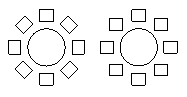
Poniższe przykłady przedstawiają szyk kołowy z dwoma wierszami, z których każdy zawiera 8 elementów, rozmieszczonych w zakresie 360°.
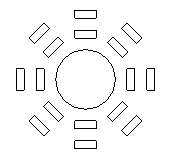
Odstępy w rzędach. Określa odległość między rzędami w obrębie szyku kołowego.
Pod Punkt bazowy elementu, ustaw:
Używa ostatniego wybranego elementu. Używa punktu bazowego z ostatniego podanego elementu.
X i Y. Wpisz wartości lub kliknij Wybierz punkt bazowy
 , aby określić punkt bazowy w obszarze graficznym.
Pod Punktem osi, dla X i Y, wpisz wartości dla punktu środkowego szyku lub kliknij Wybierz punkt środkowy
.Wybierz Orientuj elementy wokół osi, aby obrócić kopie podczas ich szykowania, w przeciwnym razie zachowają one wyrównanie elementów źródłowych.
W obszarze Opcje należy wykonać następujące czynności:
Edytuj źródło. Kliknąć Wybierz w obszarze graficznym
, aby określić jeden z elementów wzoru jako element źródłowy do modyfikowania. Polecenie ClosePattern umożliwia zakończenie edycji elementów źródłowych wzoru.Zastąp elementy. Zastępuje elementy źródłowe dla określonych elementów wzoru lub wszystkich elementów, które odnoszą się do elementów źródłowych pierwotnego wzoru.
Zresetuj. Przywraca usunięte elementy wzoru i usuwa zastąpienia elementów.
Kliknąć OK.
Właściwości szyku liniowego
W oknie dialogowym, w obszarze Typ szyku, wybrać Liniowy.
W sekcji Ustawienia określ następujące:
Dla opcji Oś pozioma i Oś pionowa wpisać liczbę kopii.
Dla Poziomów, wpisz liczbę poziomów w kierunku Z.
Dla Odstępy między elementami wzdłuż, zdefiniuj odstępy między kopiami oraz kąt dla szyku:
Oś pozioma. Określa odległość między kolumnami. Kliknij Wybierz odsunięcie kolumn
 , aby określić odsunięcie za pomocą dwóch punktów na rysunku. Jeśli odsunięcie kolumn jest wartością ujemną, kolumny są dodawane po lewej stronie.
Oś pionowa. Określa odległość między wierszami. Kliknij Wybierz odsunięcie wiersza
, aby określić odsunięcie za pomocą dwóch punktów na rysunku. Jeśli odsunięcie wiersza ma wartość ujemną, wiersze są dodawane w dół.Poziomy. Określa odstępy między poziomami dla szyku 3D.
Kąt szyku. Określa kąt kontrolujący sposób rozmieszczenia kopii. Kliknij Wybierz kąt
, aby określić kąt za pomocą wskaźnika.
Pod Punkt bazowy elementu, ustaw:
Używa ostatniego wybranego elementu. Używa punktu bazowego z ostatniego podanego elementu.
X i Y. Wpisz wartości lub kliknij Wybierz punkt bazowy
, aby określić punkt bazowy w obszarze graficznym.
W obszarze Opcje należy wykonać następujące czynności:
Edytuj źródło. Kliknąć Wybierz w obszarze graficznym
, aby określić jeden z elementów wzoru jako element źródłowy do modyfikowania. Polecenie ClosePattern umożliwia zakończenie edycji elementów źródłowych wzoru.Zastąp elementy. Zastępuje elementy źródłowe dla określonych elementów wzoru lub wszystkich elementów, które odnoszą się do elementów źródłowych pierwotnego wzoru.
Zresetuj. Przywraca usunięte elementy wzoru i usuwa zastąpienia elementów.
Kliknąć OK.
Właściwości szyku po ścieżce
Na zakładce Ścieżka, wykonaj następujące czynności:
W Ustawieniach, określ właściwości wzoru ścieżki:
Skojarzeniowy. Określa, czy szyk jest tworzony skojarzeniowo czy nieskojarzeniowo.
Wzór oparty na. Wybierz opcję:
Odległość między i całkowita liczba elementów. Rozmieszcza kopie wzdłuż ścieżki w określonych odstępach z określoną całkowitą liczbą. Jeśli obliczona długość szyku przekracza długość ścieżki, odległość między kopiami jest zmniejszana.
Podziel równo. Rozkłada równomiernie liczbę kopii wzdłuż całkowitej długości ścieżki.
Rozmieść równomiernie. Rozmieszcza kopie wzdłuż ścieżki w określonych przez Ciebie odstępach.
Odległość (jeśli wymagana). Określa odstępy między kopiami. Kliknij Określ odstępy między elementami
, aby wskazać odległość w obszarze graficznym.Całkowita liczba (jeśli wymagane). Określa wynikową liczbę kopii szyku w szyku ścieżki (łącznie ze źródłem).
Pod Punkt bazowy elementu, ustaw:
Używa ostatniego wybranego elementu. Używa punktu bazowego z ostatniego podanego elementu.
X i Y. Wpisz wartości lub kliknij Wybierz punkt bazowy
, aby określić punkt bazowy w obszarze graficznym.
W sekcji Wiersze, ustaw:
Liczba. Określa liczbę wierszy w szyku.
Odległość. Określa odległość między wierszami. Jeśli odległość jest wartością ujemną, wiersze są dodawane w dół. Kliknij Określ odstępy między elementami
, aby wskazać odległość w obszarze graficznym.
W obszarze Wyrównanie elementu, ustaw:
Wyrównaj elementy wzdłuż ścieżki. Wyrównuje każdą kopię szyku tak, aby była styczna do kierunku ścieżki. W przeciwnym razie skopiowane elementy zachowują orientację elementów źródłowych.
Określ kierunek styczności
. Określa dwa punkty w obszarze graficznym, które reprezentują styczność kopii względem ścieżki. Użyj przyciągania do elementów, aby odwołać się do geometrii obiektów źródłowych.Kliknij Usuń kierunek stycznej, aby wyczyścić wcześniej określony kierunek stycznej.
Kąt od stycznej. Określa kąt obrotu dla kopii względem określonego kierunku stycznej.
Dostęp
Polecenie: EditPattern
Menu: Modyfikuj > Wzór asocjacyjny
Wstążka: Zakładka Główna > Zmień > (Rozwijane) Edytuj Szyk
Tematy powiązane