
Tworzenie wzorów elementów
Polecenie Pattern służy do tworzenia kopii określonych elementów
jako szyku kołowego lub
wzdłuż ścieżki.
Zgodnie z tymi typami okno dialogowe Wzór wyświetla trzy karty (Kołowy, Liniowy i Ścieżka).
Skopiowane elementy dziedziczą wszystkie właściwości pierwotnych elementów, takie jak warstwy, kolory linii, style linii czy szerokość linii.
Szyki asocjacyjne
Można tworzyć wzory asocjacyjne i nieasocjacyjne. Elementy w obrębie wzorów asocjacyjnych zachowują swoje relacje. Wzory asocjacyjne pozwalają edytować je w całości zamiast zmieniać pojedyncze elementy szyku. We wzorach nieasocjacyjnych edytowanie jednego elementu nie wpływa na inne elementy.
Aby utworzyć wzory asocjacyjne, należy aktywować opcję Asocjacyjny w sekcji Ustawienia na karcie Kołowy lub Liniowy okna dialogowego Wzór.
Aby edytować wzory asocjacyjne, patrz Edytowanie wzorów asocjacyjnych.
Aby cofnąć asocjacyjność szyków, należy użyć polecenia Rozbij.
Wzory 3D
Można tworzyć asocjacyjne i nieasocjacyjne wzory (szyki) liniowe i kołowe 3D.
W przypadku wzorów (szyków) liniowych 3D można również określić liczbę poziomów w kierunku Z.
W przypadku wzorów (szyków) kołowych 3D można określić oś obrotu za pomocą dowolnych dwóch punktów w przestrzeni.
Szyki kołowe
Szyk kołowy można utworzyć poprzez skopiowanie określonego elementu wokół określonego punktu środkowego. Użytkownik kontroluje liczbę kopii. Dodatkowo można obrócić kopie w szyku; w przeciwnym razie zachowają one wyrównanie elementów źródłowych.
Oprogramowanie określa promień szyku kołowego w oparciu o odległość pomiędzy określonym punktem osi a punktem bazowym na określonym elemencie. Jako punktu bazowego można użyć punktu przyciągania lub określić inny punkt.
Przykład:
Szyk kołowy z 8 elementami, wypełnienie w zakresie 360°.
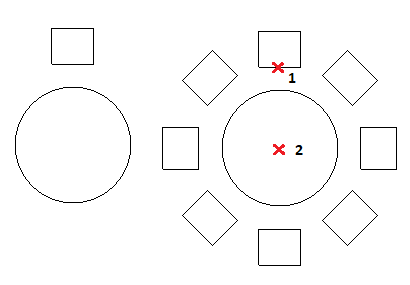
Aby utworzyć wzór kołowy, należy:
Wykonać jedną z poniższych czynności:
Na wstążce kliknąć Start > Modyfikuj > Szyk.
W menu kliknąć Modyfikuj > Szyk.
Wpisać Pattern.
W oknie dialogowym, w obszarze Typ szyku, wybrać Kołowy.
W obszarze Zaznaczenie, kliknąć Wybierz elementy
 . Wybrać elementy do wygenerowania szyku i nacisnąć klawisz Enter, aby zakończyć wybieranie.
Okno dialogowe zniknie po dokończeniu wyboru.
W oknie dialogowym zbiór określonych elementów jest określany mianem elementów.
Zespolone. Określa, czy wzór jest tworzony jako asocjacyjny czy nieasocjacyjny.
Określ właściwości szyku kołowego.
Kliknąć OK.
 Uwaga: W oknie dialogowym Szyk, kliknij Podgląd, aby sprawdzić wynikowy szyk bez jego tworzenia. Możesz użyć tej opcji i wracać do okna dialogowego tyle razy, ile potrzeba, a następnie kliknąć OK, aby wygenerować szyk.
Szyki liniowe
Można utworzyć wiele kopii elementów w szyku liniowym.
Można określić liczbę wierszy i kolumn oraz odległość między nimi.
Aby utworzyć wzór liniowy, należy:
Wykonać jedną z poniższych czynności:
Na wstążce kliknąć Start > Modyfikuj > Szyk.
W menu kliknąć Modyfikuj > Szyk.
Wpisać Pattern.
W oknie dialogowym, w obszarze Typ szyku, wybrać Liniowy.
Kliknąć Wybierz elementy
, wybrać elementy do wygenerowania szyku i nacisnąć klawisz Enter, aby zakończyć wybieranie.Okno dialogowe zniknie po dokończeniu wyboru.
W oknie dialogowym zbiór określonych elementów jest określany mianem elementów.
Zespolone. Określa, czy wzór jest tworzony jako asocjacyjny czy nieasocjacyjny.
Określ właściwości szyku liniowego.
Kliknąć OK.
Uwaga: W oknie dialogowym Szyk, kliknij Podgląd, aby sprawdzić wynikowy szyk bez jego tworzenia. Możesz użyć tej opcji i wracać do okna dialogowego tyle razy, ile potrzeba, a następnie kliknąć OK, aby wygenerować szyk.
Szyki wzdłuż ścieżki
W celu utworzenia szyku wzdłuż wybranej ścieżki należy:
Wykonać jedną z poniższych czynności:
Na wstążce kliknąć Start > Modyfikuj > Szyk.
W menu kliknąć Modyfikuj > Szyk.
Wpisać Pattern.
W oknie dialogowym, w obszarze Typ szyku, wybrać Liniowy.
Kliknąć Wybierz elementy
, wybrać elementy do wygenerowania szyku i nacisnąć klawisz Enter, aby zakończyć wybieranie.Okno dialogowe zniknie po dokończeniu wyboru.
W oknie dialogowym zbiór określonych elementów jest określany mianem elementów.
Kliknij Wskaż ścieżkę
i wybierz obiekt, który definiuje ścieżkę, wzdłuż której mają być wyrównane określone obiekty.Ścieżka może mieć postać linii, polilinii, łuku, okręgu, elipsy, lub splajnu.
W Ustawieniach, określ właściwości wzorca ścieżki.
Kliknąć OK.
Uwaga: W oknie dialogowym Szyk, kliknij Podgląd, aby sprawdzić wynikowy szyk bez jego tworzenia. Możesz użyć tej opcji i wracać do okna dialogowego tyle razy, ile potrzeba, a następnie kliknąć OK, aby wygenerować szyk.
Dostęp
Polecenie: Wzór
Menu: Modyfikuj > Szyk
Wstążka: Narzędzia główne > Modyfikuj > (Rozwijane) Szyk
Palety narzędzi: Modyfikuj > Szyk
Tematy powiązane
Tworzenie szyków kołowych (polecenie CircularPattern)
Tworzenie szyków liniowych (polecenie LinearPattern).
Tworzenie wzorów wzdłuż ścieżki (polecenie PathPattern)
-Pattern (wariant okna polecenia)
Modyfikowanie zespolonych wzorców
Modyfikowanie wzorów asocjacyjnych
Kopiowanie elementów zagnieżdżonych
Temat główny