
Porównywanie rysunków
Podczas pracy nad projektem możesz otrzymać zmodyfikowane rysunki od współpracowników. Niezależnie od liczby zmian, ich rozmiaru – małego czy dużego – przeglądanie tych zmian jest czasochłonnym zadaniem. Jednakże, konieczne jest sprawdzenie, co uległo zmianie w kolejnych wersjach lub rewizjach.
Za pomocą polecenia DrawingCompare można wizualnie porównać dwa rysunki i rozpoznać zmiany występujące między ich wersjami.
Można porównać starsze rewizje z najnowszą rewizją rysunku lub dwa podobne rysunki. Polecenie identyfikuje i podświetla różnice w miejscach, gdzie elementy zostały dodane, usunięte lub zmodyfikowane.
Wynik porównania jest wyświetlany w bieżącym rysunku przy użyciu różnych kolorów. Opcjonalnie można użyć chmur do oznaczenia elementów, które się różnią.
Z palety Porównanie rysunków możesz zmienić kolory dla każdej kategorii obiektów i wyróżnić różnice za pomocą chmur rewizyjnych.
Elementy, które występują tylko w bieżącym rysunku (elementy usunięte)
Elementy, które występują tylko w rysunku porównawczym (elementy nowe)
Obiekty, które znajdują się w obu rysunkach, są wyświetlane na szaro.
Dopóki porównanie jest aktywne, narzędzie wykrywa wszystkie modyfikacje, które zachodzą w bieżącym rysunku. Możesz przeglądać i powiększać każdą różnicę oraz decydować, czy zachować elementy w rysunku, czy nie.
Wyeksportuj wynik jako oddzielny rysunek lub połącz nowe elementy z bieżącym rysunkiem.
Uwaga: Elementy znajdujące się w zamrożonych warstwach nie są brane pod uwagę.
Polecenie DrawingCompare wyświetla paletę Porównaj rysunki.
Ograniczenia porównania
Porównanie rysunków ma następujące ograniczenia:
Obsługuje następujące typy plików: DWG, DXF, DWT, DWS.
Nie uwzględnia następujących typów elementów: Elementy OLE, kamery, dane geograficzne, elementy GIS, odniesienia zewnętrzne, takie jak podkładki DGN, podkładki DWF, podkładki PDF, obrazy, modele koordynacyjne i chmury punktów.
Nie wykrywa zmian właściwości, takich jak Wg bloków i Wg warstw, w zagnieżdżonych blokach.
Nie odróżnia linii od polilinii.
Chmury poprawek nie uwzględniają zmian z widoku izometrycznego 3D.
Nie jest możliwe porównanie wyników porównania z trzecim rysunkiem.
Ignoruje szerokość linii, styl linii i kolory.
Rozstrzeliwuje bloki.
Aby wyświetlić paletę Porównaj rysunki:
Wykonać jedną z poniższych czynności:
W menu kliknąć Współpracuj > Porównaj rysunki.
Na wstążce kliknąć Współpracuj > Narzędzia > Porównaj rysunki.
Wpisać DrawingCompare w wierszu polecenia.
Aby ukryć paletę Porównaj rysunki:
Wpisać HideDrawingCompare w wierszu polecenia.
Aby porównać dwa rysunki:
Otworzyć rysunek bazowy.
Wpisać DrawingCompare w wierszu polecenia.
W palecie Porównaj rysunki kliknąć Załaduj plik.
W oknie dialogowym Otwórz plik przejść do pliku do porównania z bieżącym rysunkiem.
Ostatnie. Wyświetla listę ostatnio otwartych rysunków.
Ten komputer. Wyświetla foldery systemowe, urządzenia i lokalizacje sieciowe.
Magazyny w chmurze. Umożliwia wybranie rysunku z jednego z magazynów w chmurze. Opcja Zarządzaj magazynem
 umożliwia dodanie usług magazynu w chmurze do listy.
Przeglądaj. Wyświetla klasyczne okno dialogowe Otwórz.
Kliknij Otwórz.
W palecie Porównaj rysunki kliknąć Przełącz porównanie.
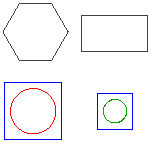
W obszarze graficznym zostanie wyświetlony wynik porównania.
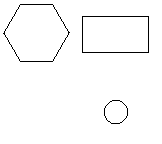
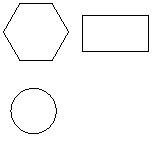
Przykład:
Zielony okrąg — tylko w bieżącym rysunku
Czerwony okrąg — tylko w rysunku porównawczym
Aktualny rysunek |
Rysunek porównawczy |
Wyniki porównania |
|
|
|
Aby wyeksportować wynik porównania:
Na palecie Porównanie rysunków, użyj strzałek w prawo i w lewo do przeglądania różnic.
Z wysuwanego menu wybierz odpowiednią opcję:
Import. Importuje brakujące elementy z aktualnie wybranej różnicy do bieżącego rysunku.
Importuj wszystko. Importuje wszystkie brakujące elementy z rysunku porównawczego do bieżącego rysunku.
Elementy są dodawane do bieżącego rysunku i automatycznie stają się szare.
Aby wyeksportować wynik porównania:
W palecie Porównaj rysunki kliknąć Eksportuj wynik porównania.
W oknie dialogowym określić:
Zapisz w: przejść do folderu, gdzie należy zapisać plik.
Nazwa pliku: wpisać nazwę pliku.
Zapisz jako typ: Wybrać typ pliku do eksportowania.
Kliknąć Zapisz.
Paleta Porównaj rysunki
Paleta Porównaj rysunki grupuje narzędzia do porównywania dwóch wersji rysunku.
Z poziomu palety Porównaj rysunki można wykonywać następujące czynności:
Załadować rysunek do porównania z bieżącym rysunkiem.
Wyświetlać różnice pomiędzy dwiema wersjami niezależnie od stylu linii i koloru linii.
Przeglądaj różnice, analizuj i zdecyduj, czy zachować zmiany, czy nie.
Odśwież bieżący widok rysunku
Kontroluje reprezentację różnic w obszarze graficznym
Kontroluje wyświetlanie nakładających się elementów w wyniku porównania
Wyświetla lub ukrywa kreskowania i elementy tekstowe w obszarze graficznym
Uwaga: Paleta Porównaj rysunki jest dostępna tylko w trybie Model. Użycie polecenia DrawingCompare w trybie arkusza automatycznie przełącza rysunek na tryb Model.
Paleta posiada trzy poniższe obszary:
Różnice: Pozwala określić kolor wyniku porównania na rysunku.
Chmury: Pozwala określić kolor, kształt i rozmiar chmury poprawek.
Filtry: Pozwala uwzględnić lub wykluczyć kreskowania i elementy tekstowe na/z rysunku wyników porównania.
Statystyki. Wyświetla raport dla bieżącej różnicy. Raport zawiera liczbę elementów brakujących w bieżącym rysunku oraz liczbę elementów, które są tylko w bieżącym rysunku. Elementy są liczone według ich typu.
Dodatkowo na górze palety znajduje się pasek narzędzi.
Pasek narzędzi
Przyciski na pasku narzędzi u góry palety Porównaj rysunki umożliwiają nawigację i dostęp do opcji:
Przełącz porównanie
 : wyświetla lub ukrywa wynik porównania.
Wstecz
 i Dalej
  : Umożliwia nawigację między różnicami. Możesz również określić różnicę, wpisując numer indeksu.
Rozwijane menu z narzędziami do zarządzania elementami na porównywanych rysunkach. Rozwijane menu jest włączane po użyciu przełącznika do wyświetlania wyników porównania.
Przywróć
 : Importuje wszystkie brakujące elementy do bieżącego rysunku i usuwa wszystkie dodatkowe elementy.
Import
 : Importuje brakujące elementy w aktualnie wybranej różnicy do bieżącego rysunku.
Importuj wszystko
 : Importuje wszystkie brakujące elementy z rysunku porównawczego do bieżącego rysunku.
Usuń
 : Usuwa elementy, które istnieją tylko w rysunku porównawczym, z bieżącego wyniku porównania.
Usuń wszystkie
 : Usuwa elementy, które istnieją tylko w rysunku porównawczym ze wszystkich wyników porównania.
Eksportuj wynik porównania
 : zapisuje rysunek porównawczy w określonej lokalizacji.
Odśwież
 : Odświeża bieżący widok rysunku. Pomarańczowa kropka na ikonie Odśwież
  wskazuje, że bieżący rysunek został zmieniony.
Dostęp
Polecenie: DrawingCompare
Menu: Współpracuj > Porównaj rysunki
Wstążka: Współpracuj > Narzędzia > Porównaj rysunki
Tematy powiązane
Porównywanie rysunków z poprzednimi wersjami
Temat główny