
Korzystanie z metod szybkiego wprowadzania danych
Szybkie wprowadzanie zapewnia interfejs wprowadzania poleceń w pobliżu wskaźnika. Umożliwia to utrzymanie uwagi na geometrii.
Nabranie biegłości w obsłudze systemu szybkiego wprowadzania danych pozwala na ukrycie okna poleceń (linii poleceń). Mechanizm szybkiego wprowadzania nie zastępuje jednak w pełni funkcjonalności okna poleceń. Na przykład, w oknie poleceń pojawiają się komunikaty o błędach, odpowiedzi na wprowadzane zapytania, raporty, listy plików, ustawień zmiennych systemowych itp.
Głównymi elementami interfejsu szybkiego wprowadzania są pola edycyjne oraz specjalne etykiety pojawiające się tuż obok wskaźnika, pokazujące aktualne informacje i wezwania do wprowadzania współrzędnych, odległości, długości, miar kątów oraz innych danych wymaganych w trakcie wykonywania polecenia. Podczas przesuwania wskaźnika, w polach etykiet pokazywane są aktualne informacje na temat współrzędnych, długości, odległości, kątów itp. Asystent szybkiego wprowadzania korzysta z systemu linii konstrukcyjnych ułatwiających określanie odległości oraz miar kątów.
Metody szybkiego wprowadzania danych
Metody szybkiego wprowadzania obejmują:
Szybkie Podpowiedzi:
W przypadku, gdy żadna funkcja nie jest wykonywana, pole wprowadzania służy do wpisywania poleceń.
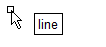
Po wywołaniu polecenie wyświetla etykietkę narzędzia.
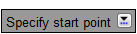
W niektórych przypadkach, w oknie etykiety podpowiedzi pojawia się rozwijalna lista
 pozwalająca na wybranie jednej z dostępnych opcji.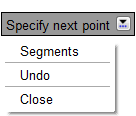
Naciśnięcie klawisza strzałki w dół
 powoduje rozwinięcie listy oraz umożliwia wybranie właściwej opcji.
Naciśnięcie klawisza strzałki w górę
 umożliwia wyświetlenie oraz wybranie:
Ostatnio używanych poleceń, o ile żadna funkcja nie jest aktualnie wykonywana
Ostatnio określonych punktów, dostępnych podczas wykonywania aktualnego polecenia
Wprowadzanie wskaźnikiem:
Pola wprowadzania danych pozwalają na definiowanie współrzędnych punktów. Można w ten sposób określić na przykład położenie punktu początkowego linii, punktu stycznego, środka okręgu, wierzchołka polilinii, punktu wyznaczającego krzywą splajnu, albo punktu wstawiania bloku. Klawisz Tab umożliwia przełączanie pomiędzy poszczególnymi polami wprowadzania danych.
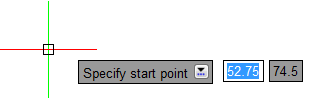
Podpowiedzi wyświetlają położenie wskaźnika jako współrzędne.
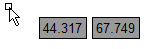
Wprowadzanie wymiarów:
Etykiety narzędzi pokazują aktualne informacje dotyczące odległości oraz kąta nachylenia, odczytywane w trakcie przesuwania wskaźnika, które mogą posłużyć do wprowadzania właściwych wartości w przypadku pojawienia się wezwania do określenia odległości, albo położenia drugiego punktu. Klawisz Tab umożliwia przełączanie pomiędzy poszczególnymi polami wprowadzania danych.
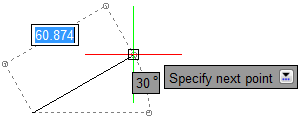
Funkcja wprowadzania wymiarów jest dostępna dla linii, polilinii, łuków, okręgów, elips, oraz równoległych odsunięć tych obiektów.
Włączanie i wyłączanie wybranych funkcji, jak również sposób wyświetlania oraz działania poszczególnych metod szybkiego wprowadzania danych, można dostosować indywidualnie za pomocą polecenia Opcje (Options). Więcej informacji na ten temat można znaleźć w sekcji Ustawienia szybkiego wprowadzania. W przypadku równoczesnego korzystania z wprowadzania danych przy wskaźniku oraz funkcji wprowadzania wymiarów, mechanizm wprowadzania wymiarów ma priorytet nad wprowadzaniem danych przy wskaźniku.
W celu włączenia lub wyłączenia funkcji szybkiego wprowadzania należy:
Wykonać jedną z poniższych czynności:
Kliknij QInput na pasku stanu.
Kliknij prawym przyciskiem myszy QInput na pasku stanu i kliknij Włącz lub Wyłącz.
Nacisnąć klawisz F12.
Szybkie wprowadzanie i Uchwyty elementów
Funkcja szybkiego wprowadzania jest przydatna w trakcie modyfikowania obiektów za pomocą uchwytów obiektowych.
W celu zastosowania szybkiego wprowadzania podczas edycji z użyciem uchwytów obiektowych należy:
Upewnij się, że EGrips i Szybkie wprowadzanie są włączone.
Wybierz obiekty rysunkowe do zmodyfikowania i kliknij EGrip.
Określony EGrip zmienia kolor. Pojawia się szybka podpowiedź Punkt rozciągania z polami wprowadzania do Wprowadzania Wymiarów.
W polach wprowadzania danych wpisać wartości definiujące nowe położenie wybranego punktu. Klawisz Tab umożliwia przełączanie pomiędzy różnymi trybami oraz polami wprowadzania danych.
Znaczenie poszczególnych pól do wpisywania danych zależy od rodzaju obiektu oraz ustawień wprowadzania wymiarów (więcej informacji w sekcji Ustawienia szybkiego wprowadzania).
Pojawiające się linie wymiarowe przedstawiają efekt zmian uwzględniający dane wpisane w polach szybkiego wprowadzania.
Nacisnąć Enter, aby zaakceptować wartości wpisane w polach wprowadzania.
Nacisnąć Esc, aby usunąć wyświetlanie uchwytów obiektowych z zaznaczonych elementów.
Ustawienia szybkiego wprowadzania
Aby dostosować metody szybkiego wprowadzania:
Wykonać jedną z poniższych czynności:
Na pasku stanu, kliknij prawym przyciskiem myszy QInput i kliknij Ustawienia.
Korzystając z menu, wybrać Narzędzia > Opcje, albo wpisać Opcje (Options), a następnie wybrać panel Opcje użytkownika
 , oraz rozwinąć grupę Opcje szkicowania > Szybkie wprowadzanie danych.
Rozwinąć sekcję Wprowadzanie danych przy wskaźniku, oraz skonfigurować poniższe opcje:
Włącz wprowadzanie danych przy wskaźniku: Włącza oraz wyłącza tryb wpisywania danych w polu edycyjnym przy wskaźniku. W przypadku wyłączenia tej opcji, pozostałe ustawienia tej sekcji nie są dostępne.
W sekcji Format, określ, czy zastosować:
Format polarny lub Format kartezjański (domyślny) podczas określania współrzędnych dla drugiego punktu lub dla kolejnych punktów.
Współrzędne względne (ustawienie domyślne) lub Współrzędne bezwzględne.
W sekcji Opcje wyświetlania, wybrać jedno z poniższych ustawień dla opcji Wyświetlanie pól wprowadzania współrzędnych:
Gdy polecenie wymaga wprowadzenia punktu: Pola wprowadzania pojawiają się na ekranie przy każdorazowym wezwaniu do określenia punktu w ramach wykonywanego polecenia (ustawienie domyślne).
Pola wprowadzania zawsze widoczne: W chwili, gdy żadne polecenie nie jest wykonywane, na ekranie pojawiają się etykiety współrzędnych X i Y, umożliwiające śledzenie aktualnego położenia wskaźnika. Pola wprowadzania pojawiają się na ekranie podczas wykonywania polecenia, przy każdorazowym wezwaniu do określenia punktu.
Rozwinąć sekcję Wprowadzanie wymiarów, oraz skonfigurować poniższe opcje:
Włącz wprowadzanie wymiarów: Włącza oraz wyłącza tryb wpisywania danych w polu edycyjnym przy wskaźniku. W przypadku wyłączenia tej opcji, pozostałe ustawienia tej sekcji nie są dostępne.
Dynamiczne wyświetlanie wymiarów - tworzenie geometrii / rozciąganie. Wybierz jedną z następujących opcji:
Wyświetl jedno pole wprowadzania wymiaru: Podczas rozciągania za pomocą uchwytu obiektowego pojawia się tylko pole edycyjne do wprowadzania długości.
Wyświetl dwa pola wprowadzania wymiaru: Podczas rozciągania za pomocą uchwytu obiektowego pojawiają się pola edycyjne do wprowadzania długości oraz wartości kąta.
Wyświetl tylko wybrane pola wprowadzania: Podczas rozciągania za pomocą uchwytu obiektowego pojawiają się wybrane pola edycyjne z poniższej listy:
Wymiar całkowity: Podczas przesuwania za pomocą uchwytu obiektowego pojawia się pole edycyjne do wprowadzania długości.
Kąt bezwzględny: Podczas przesuwania za pomocą uchwytu obiektowego pojawia się pole edycyjne do wprowadzania wartości kąta.
Zmiana długości: Podczas przesuwania za pomocą uchwytu obiektowego wyświetlane jest pole ze zmianą długości.
Zmiana kąta: Podczas przesuwania za pomocą uchwytu obiektowego wyświetlane jest pole ze zmianą wartości kąta.
Rozwinąć sekcję Szybkie wprowadzanie poleceń oraz zaznaczyć lub odznaczyć opcję Włącz wprowadzanie poleceń oraz opcji poleceń przy wskaźniku.
Rozwinąć sekcję Wygląd etykiety narzędzi szybkiego wprowadzania oraz skonfigurować poniższe opcje:
Rozmiar: Określa wielkość etykiet narzędzi szybkiego wprowadzania. Zakres wartości dostępnych dla tego parametru zmienia się od -3 do 6. Domyślna wartość ustawienia wynosi 0.
Przezroczystość: Określa stopień przezroczystości (%) stosowany podczas wyświetlania etykiet narzędzi szybkiego wprowadzania. Zakres wartości dostępnych dla tego parametru zmienia się od 0 (brak przezroczystości) do 100 (pełna przezroczystość).
Wspólna etykieta z opcjami przyciągania elementów: Włącza tryb wspólnego wyświetlania opcji przyciągania elementów z narzędziami szybkiego wprowadzania w postaci jednej etykiety. Takie ustawienie stanowi domyślną konfigurację określającą wygląd etykiet szybkiego wprowadzania.
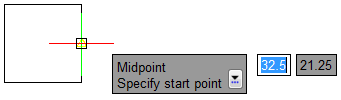
Przykład: Informacja na temat przyciągania do punktu charakterystycznego elementu (punkt symetrii) zostaje wyświetlona w jednej etykiecie razem z informacją pochodzącą z szybkiego wprowadzania danych (wezwanie do określenia punktu początkowego).
 Uwaga: Możesz zmienić kolory tła, obramowań i tekstu podpowiedzi szybkiego wprowadzania i pól wprowadzania w oknie dialogowym Opcje w sekcji Opcje systemu > Wyświetlanie > Kolory elementów.
Tematy powiązane