
Wprowadzanie współrzędnych
Wszystkie rysunki korzystają z układu współrzędnych kartezjańskich wyznaczonego przez trzy prostopadle względem osie współrzędnych X, Y oraz Z. Wszystkie osie przecinają się w jednym punkcie określającym początek układu współrzędnych. Płaszczyzna pozioma tego układu jest wyznaczona przez oś X oraz oś Y. Dwie pary osi - X oraz Z, a także Y oraz Z - definiują płaszczyzny pionowe układu.
Położenie każdego punktu w kartezjańskim układzie współrzędnych jest definiowane przez podanie odległości od trzech płaszczyzn tego układu: XY, XZ oraz YZ. Wyznaczone w ten sposób odległości noszą nazwę współrzędnych XYZ danego punktu. Podczas rysowania w przestrzeni 2D wystarczy określenie współrzędnych na płaszczyźnie XY. Współrzędna Z zostaje w takim przypadku pominięta. Stały układ współrzędnych kartezjańskich, stosowany w systemach projektowania CAD, jest określany mianem globalnego układu współrzędnych (GUW). Wszystkie nowe rysunki tworzone w programie korzystają z takiego układu GUW.
Wprowadź współrzędne jako wartości bezwzględne lub względne.
W celu określenia współrzędnych nowego punktu względem wcześniej umieszczonego punktu (wprowadzanie współrzędnych względnych), należy wpisać znak «@» przed wprowadzanymi wartościami współrzędnych.
W celu określenia współrzędnych punktu względem wcześniejszego segmentu (wprowadzanie odległości względnych), należy wpisać znak «@» przed wprowadzanymi wartościami odległości oraz kątów.
Współrzędne bezwzględne
Rodzaj współrzędnych |
Wejście |
Przykład: |
|---|---|---|
Kartezjańskie (2D/3D) |
X,Y / X,Y,Z |
3.5,8.2,6.7 |
Biegunowe (2D) |
odległość<kąt |
7.5<45 |
Walcowe (3D) |
odległość<kąt,współrzędnaZ |
7.5<45,12.2 |
Sferyczne (3D) |
odległość<kąt1<kąt2 |
7.5<45<33 |
Współrzędne względne oraz kąty względne
Rodzaj współrzędnych |
Wejście |
Przykład: |
|---|---|---|
Kartezjańskie (2D/3D) |
@deltaX,deltaY / @deltaX,deltaY,deltaZ |
@3.5,8.2,6.7 |
Biegunowe (2D) |
@odległość_względna TAB @kąt_względny |
@7.5 TAB @45 |
Walcowe (3D) |
@odległość_względna TAB @kąt_względny,współrzędna_Z |
@7.5 TAB @45,12.2 |
Sferyczne (3D) |
@odległość_względna TAB @kąt_względny TAB @kąt_względny |
@7.5 TAB @45 TAB @33 |
W celu wprowadzenia bezwzględnych współrzędnych kartezjańskich należy:
Wpisać w linii poleceń nazwę funkcji wymagającej określenie współrzędnych punktu, na przykład Linia (Line).
Określić współrzędne X, Y, Z oddzielone od siebie przecinkami, na przykład 0,0,0.
Określić kolejne współrzędne potrzebne do ukończenia polecenia, na przykład 3.5,8.2,6.7.
W celu umieszczenia punktu na płaszczyźnie XY (gdy współrzędna Z wynosi 0), należy pominąć wpisywanie współrzędnej Z. Wpisać na przykład 3.5,8.2.
W celu wprowadzenia względnych współrzędnych kartezjańskich należy:
Wprowadź polecenie wymagające współrzędnych.
Określić położenie pierwszego punktu, na przykład 0,0,0.
W celu określenia położenia drugiego punktu względem pierwszego punktu, należy wpisać znak «@» przed wprowadzanymi wartościami współrzędnych: @3.5,8.2,6.7.
W celu wprowadzenia bezwzględnych współrzędnych biegunowych należy:
Wprowadź polecenie wymagające współrzędnych.
Określić położenie pierwszego punktu, na przykład 0,0.
Określić położenie drugiego punktu z zastosowaniem formatu 2D „odległość<kąt_alfa”, na przykład 7.5<45.
odległość: Określa odległość od początku układu
kąt_alfa: Określa kąt mierzony w płaszczyźnie XY
W celu wprowadzenia względnych współrzędnych biegunowych należy:
Wprowadź polecenie wymagające współrzędnych.
Określić położenie pierwszego punktu, na przykład 0,0.
Określić położenie drugiego punktu z zastosowaniem formatu 2D „@odległość<kąt_alfa”, na przykład @7.5<45.
W celu wprowadzenia względnych współrzędnych biegunowych oraz względnego kąta, należy:
Wprowadź polecenie wymagające współrzędnych.
Określić położenie pierwszego punktu, na przykład 0,0.
Określić położenie drugiego punktu z zastosowaniem formatu 2D „@względna_odległość TAB @względny_kąt”, na przykład @7.5 TAB @45.
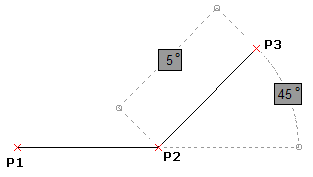
W celu wprowadzenia bezwzględnych współrzędnych walcowych należy:
Wprowadź polecenie wymagające współrzędnych.
Określić położenie pierwszego punktu, na przykład 0,0,0.
Określić położenie drugiego punktu z zastosowaniem formatu 3D „odległość<kąt_alfa,współrzędna_z”, na przykład 7.5<45,12.2.
odległość: Określa odległość od początku układu
kąt_alfa: Określa kąt mierzony w płaszczyźnie XY
współrzędna_z: Określa wysokość nad płaszczyzną XY
W celu wprowadzenia względnych współrzędnych cylindrycznych należy:
Wprowadź polecenie wymagające współrzędnych.
Określić położenie pierwszego punktu, na przykład 0,0,0.
Określić położenie drugiego punktu z zastosowaniem formatu 3D „@odległość<kąt_alfa,współrzędna_z”, na przykład @7.5<45,12.2.
W celu wprowadzenia bezwzględnych współrzędnych cylindrycznych należy:
Wprowadź polecenie wymagające współrzędnych.
Określić położenie pierwszego punktu, na przykład 0,0,0.
Określić położenie drugiego punktu z zastosowaniem formatu 3D „odległość<kąt_alfa<kąt_beta”, na przykład 7.5<45<33.
odległość: Określa odległość od początku układu
kąt_alfa: Określa kąt mierzony w płaszczyźnie XY
kąt_beta: Określić kąt mierzony od płaszczyzny XY (dodatnia wartość kąta odpowiada położeniu nad płaszczyzną XY)
W celu wprowadzenia względnych współrzędnych cylindrycznych należy:
Wprowadź polecenie wymagające współrzędnych.
Określić położenie pierwszego punktu, na przykład 0,0,0.
Określić położenie drugiego punktu w odniesieniu do pierwszego punktu z zastosowaniem formatu 3D „@odległość<kąt_alfa<kąt_beta”, na przykład @7.5<45<33.
Sekwencja poleceń
W celu wprowadzenia bezwzględnych współrzędnych kartezjańskich należy:
: Linia
Określ punkt początkowy» 0,0,0
Określ następny punkt» 3.5,8.2,6.7
…
W celu wprowadzenia względnych współrzędnych kartezjańskich należy:
: Linia
Określ punkt początkowy» 0,0,0
Określ następny punkt» @3.5,8.2,6.7
…
W celu wprowadzenia bezwzględnych współrzędnych kartezjańskich należy:
: Linia
Określ punkt początkowy» 0,0,0
Określ następny punkt» 2,2,0
Określ następny punkt» @3 TAB @45
…
Tematy powiązane