
Informacje na temat elementów bloku niestandardowego
Elementy określają elementy bloku niestandardowego, których dotyczy skojarzone działanie.
Elementy można dodać do definicji bloku niestandardowego przy użyciu narzędzi w Edytorze bloków.
Uwaga: Definicja bloku niestandardowego musi zawierać co najmniej jeden element.
W definicjach bloków niestandardowych elementy określają punkty, odległości i kąty do zmodyfikowania w odniesieniu bloku.
Przy definiowaniu elementu bloku niestandardowego można określić:
Specjalne punkty uchwytu do wyświetlania w geometrii bloku. Punkty uchwytu umożliwiają manipulowanie odniesienia bloku poza Edytorem bloków. Domyślnie punkty uchwytu pojawiają się w punktach głównych elementu.
Etykiety identyfikują właściwości definiowane przez element. Etykiety są wyświetlane w obszarze Niestandardowe w palecie Właściwości, gdzie można modyfikować wartości lub wybierać opcje. Dwukrotne kliknięcie etykiety elementu przełącza etykietę w tryb edycji.
Można używać elementów i działań tylko w określonych kombinacjach. Elementy te są dostępne w Edytorze bloków i można kojarzyć z nimi działania w następujący sposób:
Element |
Opis |
Dostępne działania |
|---|---|---|
Definiuje właściwości X i Y odniesienia bloku. |
Przenieś, Rozciągnij |
|
Definiuje odległość między dwoma punktami w definicji bloku niestandardowego. |
Przenieś, Rozciągnij, Skaluj, Szyk |
|
Definiuje odległość między dwoma punktami i pokazuje wartość kąta. |
Przenieś, Rozciągnij, Skaluj, Szyk, Biegunowy |
|
Definiuje odległości X i Y od punktu bazowego elementu. |
Przenieś, Rozciągnij, Skaluj, Szyk |
|
Definiuje kąt odniesienia bloku niestandardowego. |
Obrócenie |
|
Definiuje oś wyrównania odniesienia bloku niestandardowego. |
- |
|
Definiuje oś odbicia lustrzanego odniesienia bloku niestandardowego. |
Lustro |
|
Określa stany widoczności. do definicji bloku niestandardowego można dodać tylko jeden element widoczności. |
- |
|
Definiuje dostosowaną wartość, którą można skojarzyć z listą wartości zdefiniowanych dla innych elementów. |
Działanie tabeli |
|
Definiuje jeden punkt bazowy odniesienia bloku niestandardowego względem geometrii bloku niestandardowego |
- |
 Użyj elementów, aby właściwości i punkty uchwytu obiektu, który chcesz dostosować, były widoczne i dostępne poza Edytorem bloków.
Przykład:
Umieścić element liniowy na ścianie, aby określić konieczność zmiany długości ściany podczas wstawienia. Aby zmienić długość elementu liniowego, należy przypisać do niego działanie Rozciągnij.
Reprezentacja elementów
W Edytorze bloków elementy wyglądają bardzo podobnie do Wymiarów. Oprogramowanie automatycznie dodaje punkty uchwytu skojarzone z punktami głównymi elementów.
Uwaga: Tylko elementy ze skojarzonymi działaniami pokazują punkty uchwytu w odniesieniu bloku.
W Edytorze bloków elementy bez skojarzonych działań pokazują tę ikonę  .
.
Dwukrotne kliknięcie ikony ostrzeżenia wyświetla działania, które możesz przypisać do elementu.
Punkty uchwytu dostępne w Edytorze bloków:
Rodzaj uchwytu |
Ikona |
Modyfikacje |
|---|---|---|
Standardowy |
|
Przesuwa, rozciąga, skaluje lub szykuje elementy niezależnie w odniesieniu do Bloku. |
Liniowy |
|
Elementy wydłużenia, rozciągnięcia, skalowania lub wzoru w odniesieniu bloku w kierunku określonym przez element. |
Obracanie |
|
Obraca poszczególne elementy bloku wokół określonej osi obrotu. |
Dopasowanie |
|
Dopasowuje poszczególne elementy bloku do innych obiektów rysunku, z zachowaniem warunku styczności lub prostopadłości. |
Odwracanie |
|
Obraca elementy w odniesieniu bloku wokół osi. |
Tabela / widoczność |
|
Zmienia formy lub wymiary na podstawie wstępnie zdefiniowanych list. Ponadto kontroluje widoczność podzestawów elementów w oparciu o listy wyszukiwania. |


Dodaje punkty uchwytu do definicji bloków niestandardowych
Dla każdego bloku niestandardowego można utworzyć dodatkowe punkty uchwytu, aby zmienić geometrię odniesień bloku poza Edytorem bloków.
Aby określić dodatkowe punkty uchwytu w definicji bloków niestandardowych, należy dodać odpowiednie elementy do elementów do zmodyfikowania i określić liczbę punktów uchwytu do użycia. Pozycja punktu uchwytu w definicji bloku niestandardowego to pozycja punktu uchwytu w odniesieniu bloku.
Można określić liczbę punktów uchwytu w dowolnej chwili w palecie Właściwości (właściwość Liczba uchwytów).
Przykład:
Element liniowy ściany ma dwa dostępne domyślnie punkty uchwytu. Można skorzystać z obu punktów uchwytu lub tylko jednego.
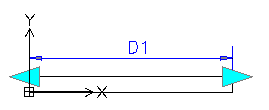
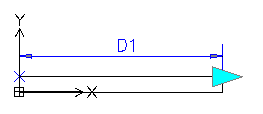
Po dodaniu elementu do definicji bloku niestandardowego punkty uchwytu są wyświetlane w punktach głównych elementu (punkty, które umożliwiają manipulowanie odniesieniem bloku). Zmiana pozycji punktu uchwytu nie wpływa na połączenie z punktem głównym. Przesunięcie punktu uchwytu w odniesieniu bloku wpływa na punkt uchwytu, z którym jest połączone.
Należy upewnić się, że punkty uchwytu są prawidłowo umieszczone w definicji bloku niestandardowego, aby uniknąć potencjalnego zamieszania i niepożądanych rezultatów.
Przykład:
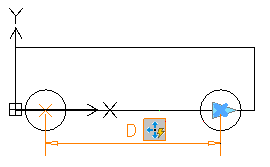
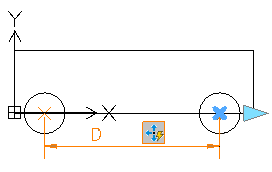
W poniższym przykładzie element liniowy definiuje punkt uchwytu. Działanie przeniesienia kojarzy punkt uchwytu z prawym okręgiem i punktem końcowym elementu, który jest środkiem okręgu.
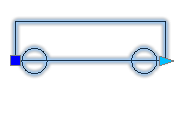
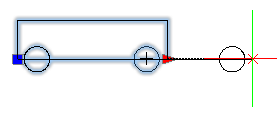
Zmiana lokalizacji punktu uchwytu w definicji bloku niestandardowego nie wpływa na połączenie z punktem głównym (środkiem okręgu). W odniesieniu bloku przeniesienie punktu uchwytu przesuwa prawy okrąg.
Punkt uchwytu w pozycji punktu głównego
Przeniesienie punktu uchwytu w odniesieniu bloku przenosi okrąg.
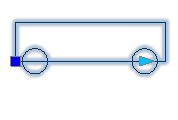
Punkt uchwytu w innej pozycji
Przeniesienie punktu uchwytu w odniesieniu bloku przenosi okrąg.
Określanie cyklicznego przełączania punktów wstawiania dla punktów uchwytu
Każdy punkt uchwytu z definicji bloku niestandardowego może stać się punktem wstawienia w odniesieniu bloku. Polecenie CBCycleOrder umożliwia określenie punktów uchwytu, których można używać jako punktów wstawiania w kolejności na liście.
Naciśnięcie klawisza Ctrl podczas wstawiania bloku niestandardowego z wieloma punktami wstawienia umożliwia wstawienie bloku z wielu pozycji. Jednak pozycja punktu bazowego nie zmienia się.
Określanie zestawów wartości dla bloków niestandardowych
Zbiory wartości umożliwiają ograniczenie elementu do określonych wartości przy wstawianiu odniesienia bloku do rysunku.
Zbiór wartości można określić dla następujących elementów:
Liniowy
Biegunowy
Obrót
Istnieją dwie metody określania zbiorów wartości:
Jako lista wartości
Przyrostowo w określonym zakresie.
Przykład:
W tym przykładzie zdefiniowano blok niestandardowy do rysowania prostokątnych stołów o różnych długościach. Aby ograniczyć wartości, należy wykonać jedną z następujących czynności:
Należy określić listę wartości długości: 100, 120, 140 i 150 mm.
Należy określić zakres wartości (od 100 do 160) i przyrost 20. Stół można rozciągnąć tylko do 100, 120, 140 i 160 mm.
Aby określić zbiór wartości dla elementu:
Otworzyć blok niestandardowy w Edytorze bloków.
W obszarze graficznym określić element.
W palecie Właściwości w opcji Zbiór wartości wybrać opcję:
Przyrost. Określić przyrost i zakres wartości:
Przyrost. Różnica między wartościami w sekwencji.
Wartość początkowa. Pierwsza wartość w sekwencji.
Wartość końcowa. Ostatnia wartość w sekwencji.
Lista. Kliknąć
 , aby określić listę wartości w oknie dialogowym Lista zbiorów wartości.
Aby dodać określoną wartość, należy kliknąć Dodaj.
Aby usunąć wartość, należy wybrać ją na liście i kliknąć Usuń.
Tematy powiązane
Dodawanie modyfikatorów do definicji bloku parametrycznego
Rodzaje aktywatorów dla określonych modyfikatorów bloku parametrycznego
Przypisywanie aktywatorów do modyfikatorów bloku parametrycznego
Zmiana kolejności cykli punktu wstawiania
Temat główny