Konfigurowanie środowiska rysunkowego
Aby skonfigurować środowisko rysunku, możesz zastosować ustawienia jednostek, granic rysunku, siatki oraz przyciągania. Możesz przechowywać te ustawienia w rysunkach szablonów.
Ustawianie formatu jednostek
Jednostki rysunku
Podczas tworzenia rysunku należy określić rodzaj oraz format używanych jednostek. Podstawowa jednostka używana w rysunku może odpowiadać jednemu milimetrowi, jednemu centymetrowi, i tak dalej.
Jednostki liniowe i kątowe
Możesz ustawić format wprowadzania i wyświetlania jednostek liniowych i kątowych. Możesz także ustawić poziom dokładności, określając liczbę miejsc dziesiętnych.
W przypadku jednostek długości można zastosować jeden z dostępnych formatów: dziesiętny, architektoniczny, inżynierski, naukowy, oraz ułamkowy.
W przypadku miar kątów można wybrać jeden z następujących formatów: stopnie dziesiętne, st/min/sek, grady, radiany, oraz układ jednostek geodezyjnych.
W celu ustawienia systemu jednostek dla rysunku należy:
Korzystając z menu, wybrać Narzędzia > Opcje, albo wpisać Opcje (Options)
W oknie dialogowym «Opcje», wybrać sekcję Ustawienia ogólne
 .
.Rozwinąć grupę System jednostek.
Ustaw opcje.
Kliknąć OK.
Ustawianie granic rysunku
Korzystanie z funkcji granic rysunku pozwala na:
Zdefiniowanie zakresu edytowanego rysunku
Kontroluj miejsca, w których można lub nie można rysować obiektów, aby zapobiec ich rysowaniu poza określonym obszarem.
Określenie zakresu wyświetlania punktów siatki rysunku
Zazwyczaj granice rysunku odnoszą się do obszaru papieru wykorzystywanego podczas drukowania projektu. W domyślnej konfiguracji ustawień funkcja sprawdzania granic rysunku jest wyłączona, dzięki czemu nie ma żadnych ograniczeń dotyczących wymiarów oraz położenia rysowanych obiektów rysunkowych.
W celu ustawienia granic rysunku należy:
Korzystając z menu, wybrać Format > Granice rysunku, albo wpisać GraniceRysunku (DrawingBounds)
Ustawianie siatki i skoku
Siatka
Siatka rysunku jest zbiorem punktów rozłożonych równomiernie w szyku prostokątnym, ułatwiającym wizualną ocenę odległości pomiędzy elementami rysunku. Wprowadzone ustawienia siatki nie zostają zapisane w pliku rysunkowym oraz nie pojawiają się na wydrukach projektu.
Zakres wyświetlanej siatki może pokrywać cały obszar graficzny, albo może zostać dopasowany do granic rysunku.
W celu wyświetlenia lub ukrycia siatki rysunku należy:
Nacisnąć przycisk Siatka umieszczony na linii stanu programu.
- lub -
Nacisnąć klawisz F7.
- lub -
Korzystając z menu, wybrać Narzędzia > Opcje, albo wpisać Opcje (Options)
W oknie dialogowym Opcje, w zakładce Opcje użytkownika
 , rozwinąć sekcję Opcje szkicowania > Wyświetlanie > Ustawienia siatki.
Zaznaczyć opcję Włącz wyświetlanie siatki.
Kliknąć OK.
W celu dostosowania ustawień wyświetlania siatki należy:
Wpisać w linii poleceń SiatkaRysunku (Grid)
- lub -
Korzystając z menu, wybrać Narzędzia > Opcje, albo wpisać Opcje (Options)
W oknie dialogowym Opcje, w zakładce Opcje użytkownika
, rozwinąć sekcję Opcje szkicowania > Wyświetlanie > Ustawienia siatki.Ustaw opcje Orientacja i Odstępy.
Przyciąganie
Mechanizm przyciągania do siatki tworzy zestaw regularnie rozmieszczonych niewidocznych punktów magnetycznych umożliwiających skokowe przesuwanie wskaźnika w rysunku. Przyciąganie siatki ogranicza wskazywanie punktów w obszarze graficznym za pomocą wskaźnika jedynie do punktów zdefiniowanej siatki.
Możesz ustawić wyświetlanie siatki i siatkę skoku niezależnie od siebie.
W celu włączenia lub wyłączenia przyciągania do siatki należy:
Nacisnąć klawisz F9.
- lub -
Nacisnąć klawisz F9.
- lub -
Korzystając z menu, wybrać Narzędzia > Opcje, albo wpisać Opcje (Options)
W oknie dialogowym Opcje, w zakładce Opcje użytkownika
, rozwinąć sekcję Opcje szkicowania > Wyświetlanie > Ustawienia siatki.Zaznaczyć opcję Włącz przyciąganie.
Kliknąć OK.
W celu dostosowania ustawień przyciągania do siatki należy:
Wpisać w linii poleceń Przyciaganie (Snap)
- lub -
Korzystając z menu, wybrać Narzędzia > Opcje, albo wpisać Opcje (Options)
W oknie dialogowym Opcje, w zakładce Opcje użytkownika
, rozwinąć sekcję Opcje szkicowania > Wyświetlanie > Ustawienia siatki.Ustaw opcje Orientacja i Odstępy.
Kliknąć OK.
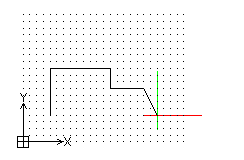
Poniższy przykład pokazuje dostosowanie wyświetlania siatki do granic rysunku oraz przyciąganie kursora do punktów siatki podczas rysowania linii.