
Przycinanie odniesień i bloków
Można wyświetlać tylko fragment odniesienia (pliku rysunku odniesienia) lub bloku. Element jest przycinany na utworzonej lub określonej obwiedni.
Użyj polecenia ClipReference, aby przyciąć Odniesienie lub Blok do obszaru zdefiniowanego przez określoną obwiednię. Polecenie ukrywa wszystkie elementy poza określoną obwiednią.
Przykład:
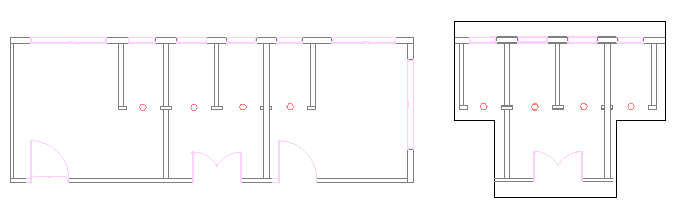
Można utworzyć jedną obwiednię przycinania dla jednego odniesienia lub bloku. Obwiednia przycinania może być polilinią, prostokątem lub wielokątem. Zmiana obwiedni nie powoduje zmodyfikowania elementów w pliku rysunku odniesienia.
Polecenie tworzy łącze między odniesieniem a granicą przycięcia. Przesunięcie granicy przycięcia powoduje również przesunięcie odniesienia. Kopiowanie lub obracanie przyciętego odniesienia również uwzględnia granicę.
Gdy obwiednia przycięcia nie jest już potrzebna, można ją usunąć. Usunięcie obwiedni przycięcia nie usuwa odniesienia.
Opcje polecenia umożliwiają wykonanie następujących czynności:
Dynamicznie zmieniaj granicę
Odwróć obszar do ukrycia
Ukryj lub wyświetl granicę
Określ głębokość przycięcia podczas używania polecenia z obiektami 3D.
W przypadku wybrania odniesienia, gdy aktywna jest wstążka, pojawi się karta kontekstowa Odniesienie. Karta kontekstowa grupuje często używane opcje i narzędzia do pracy z odniesieniami.
Zmienianie rozmiaru granic przycięcia
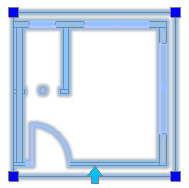
Dodatkowo, można zmienić kształt lub rozmiar granicy przycinania za pomocą uchwytów. Specjalny uchwyt na ramce umożliwia odwrócenie ramki.
Uwaga: Zmiana granicy nie modyfikuje elementów w pliku rysunku odniesienia.
Punkty uchwytu dostępne na granicy przycięcia:
Punkt uchwytu |
Ikona |
Modyfikacje |
|---|---|---|
Standardowy |
|
Rozciągnij, Zmień rozmiar |
Odwróć |
|
Odwraca obszar do ukrycia |

Przykład:
Aby przyciąć odniesienia lub bloki, należy:
Określić odniesienia lub bloki, do których należy zastosować obwiednię przycinania, i nacisnąć Enter.
Wykonać jedną z poniższych czynności:
W menu, kliknij Modyfikuj > Przytnij > Odniesienie.
Na wstążce kliknąć Odniesienie > Zarządzaj odniesieniami > Przytnij.
Wpisz ClipReference.
Wybrać jedną z dostępnych opcji:
Obwiednia: Tworzy nową obwiednię przycinania. Jeżeli obwiednia przycinania już istnieje dla danego odniesienia lub bloku, pojawi się monit o usunięcie starej obwiedni. Skonfigurować opcje:
Odwróć przycięcie: Pozwala odwrócić wyświetlanie obwiedni przycinania. Opcja ta służy do wyświetlania elementów na zewnątrz obwiedni lub powracania do poprzedniego trybu.
Wieloboczna: Pozwala zdefiniować nieregularny kształt wieloboczny jako obwiednię przycinania poprzez określenie punktów.
Prostokątna: Pozwala zdefiniować prostokątną obwiednię przycinania poprzez określenie dwóch przeciwległych punktów.
Wybierz polilinię: Pozwala wybrać istniejącą polilinię, która ma służyć jako obwiednia przycinania. Segmenty łuku zostaną pozbawione krzywizny.
Głębokość przycięcia (używane dla przycinanych odniesień lub bloków 3D): Ustawia przednią i tylną płaszczyznę równolegle do obwiedni przycinania. Płaszczyzny są wybierane poprzez określenie punktów przycinania. Do wybrania geometrii należy użyć wnioskowania. Skonfigurować opcje:
Odległość: Wykorzystuje określone odległości od obwiedni przycinania w celu utworzenia płaszczyzny przedniej i tylnej.
Usuń: Usuwa płaszczyzny przycinania.
Usuń: Usuwa obwiednię przycinania.
Wył.: Wyłącza obwiednię przycinania w celu wyświetlenia odniesienia lub bloku w całości. Obwiednia przycinania jest zachowywana, co umożliwia ponowne uaktywnienie.
Wł.: Włącza obwiednię przycinania w celu wyświetlenia tylko fragmentu odniesienia lub bloku wewnątrz obwiedni przycinania.
Polilinia: Tworzy polilinię z wcześniej utworzonej obwiedni przycinania (przy użyciu opcji Prostokąt oraz Wielobok).
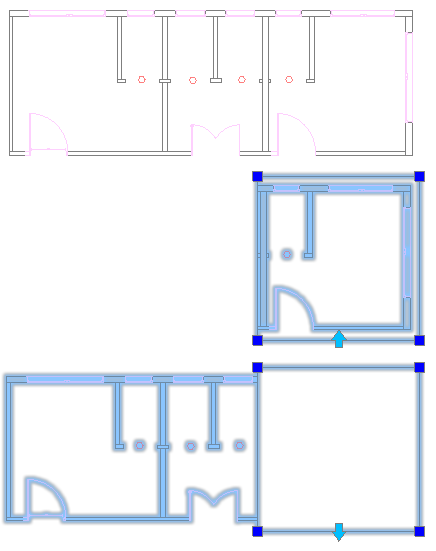
Aby odwrócić przycięte odniesienie:
Kliknij obwiednię przycięcia, aby odwrócić i wyświetlić punkty uchwytu.
Kliknij uchwyt
 w środku pierwszej krawędzi obwiedni.
Przykład:
Dostęp
Polecenie: ClipReference
Menu: Modyfikuj > Przytnij > Odniesienie
Wstążka: Wstaw > Odniesienie > Przytnij > Odniesienie
Wstążka kontekstowa: Odniesienie > Przytnij
Tematy powiązane
Dołączanie rysunków jako odniesień
Korzystanie z palety «Odniesienia»
Karta wstążki kontekstowej «Odniesienie»
Temat główny