
-EditarAtribBloco
Utilize o comando -EditarAtributoBloco para editar valores e opções de texto dos mesmos atributos variáveis em múltiplas instâncias do Bloco.
Para modificar as propriedades de AtributoBloco, como Camada e EstiloTexto, use o comando EditarAtributoBlocoX.
É a variante da janela de comando do comando EditarAtributoBloco.
É possível substituir todos os valores do atributo ou somente parte do valor em todos os Blocos ou somente em uma seleção. Além disso, é possível alterar posição, altura, ângulo e estilo, mas apenas individualmente.
Para especificar AtributosBloco com base em seus nomes e valores, utilize o asterisco (*) para filtrá-los. Uma seleção de janela retorna todos os atributos que apresentam o valor especificado e contêm a string especificada dentro do nome.
Você pode:
Nota: Você não pode editar os valores de AtributoBloco em camadas bloqueadas.
Para Editar AtributosBloco um por vez:
Ao substituir AtributosBloco um por vez, é possível editar todos os atributos ou somente alguns deles. Ainda, é possível alterar a posição, altura, o ângulo e o estilo.
Nota: AtributosBloco devem estar visíveis e paralelos ao CCS.
Digite -EditarAtributoBloco no prompt de comando.
Digite Sim e pressione Enter para especificar que você deseja editar AtributosBloco um por vez.
Especifique o nome dos Blocos e pressione Enter.
É possível especificar vários Blocos: Digite uma string de pesquisa utilizando
*para uma string de caracteres para selecionar Blocos. Por exemplo, digite “A*” para selecionar todos os Blocos cujo nome começa com A.Especifique o nome do AtributoBloco e pressione Enter.
É possível especificar vários AtributosBloco: Digite uma string de pesquisa utilizando
*para uma string de caracteres para selecionar AtributosBloco. Por exemplo, digite “A*” para selecionar todos os AtributosBloco cujo nome começa com A.Especifique o valor do AtributoBloco e pressione Enter.
 Os valores de BlockAttribute diferenciam maiúsculas de minúsculas.
Na área de gráficos, especifique os Blocos em relação aos quais você deseja editar os valores de atributo e pressione Enter.
Na área de gráficos, os AtributosBloco que correspondem aos critérios especificados são selecionados. A edição começa com o primeiro AtributoBloco da seleção. Acesse os AtributosBloco utilizando a opção Próximo atributo.
Opcionalmente, altere as propriedades do AtributoBloco atual.
Para alterar ou substituir um valor de BlockAttribute:
Especifique a opção Valor e pressione Enter.
Especifique uma destas opções:
Alterar: Substitui uma substring especificada do valor do BlockAttribute.
Substituir: Substitui todo o valor do BlockAttribute por um novo valor.
Para alterar as propriedades de posição do texto, use as seguintes opções:
Ponto de inserção. Permite especificar um novo ponto de inserção para o BlockAttribute.
Nota: Supondo que um BlockAttribute não esteja definido como bloqueado no Bloco, você pode modificar o ponto de inserção de um BlockAttribute selecionando seu EntityGrip e arrastando-o para uma nova localização.Camada. Permite colocar o BlockAttribute em outra camada.
Rotação de texto. Altera o ângulo de rotação.
Para alterar o aspecto do texto, use as seguintes opções:
Altura. Altera a altura do texto.
EstiloTexto. Permite especificar um novo estilo de texto.
CorLinha. Altera a cor do texto. Você pode inserir PorLayer ou PorBloco ou uma true color (valor RGB). Para especificar uma true color, digite três valores inteiros de 0 a 255 separados por vírgulas para os valores de vermelho, verde e azul, como, por exemplo, 127,0,127.
Depois de modificar as propriedades de um AtributoBloco, especifique a opção Próximo atributo para avançar para o próximo atributo a ser modificado.
Repita as etapas 8 e 9 conforme necessário. Se não houver mais AtributosBloco selecionados, o comando terminará.
Para editar vários AtributosBloco:
De acordo com sua escolha, será aplicável somente a atributos visíveis ou aos visíveis e invisíveis.
É possível substituir uma string de texto por outra string de texto para todos os atributos.
Digite -EditarAtributoBloco no prompt de comando.
Digite Não para editar mais de um AtributoBloco.
Para especificar se você deseja editar AtributosBloco atualmente visíveis, digite Sim ou Não.
Especifique o nome dos Blocos e pressione Enter.
É possível especificar vários Blocos: Digite uma string de pesquisa utilizando
*para uma string de caracteres para selecionar Blocos. Por exemplo, digite “A*” para selecionar todos os Blocos cujo nome começa com A.Especifique o nome do AtributoBloco e pressione Enter.
Especifique o valor do AtributoBloco e pressione Enter.
Os valores de BlockAttribute diferenciam maiúsculas de minúsculas.Na área de gráficos, selecione os Blocos em relação aos quais você deseja editar os valores do AtributoBloco.
Pressione Enter.
Digite a string que você deseja substituir e pressione Enter.
Digite a string que irá substituir a string especificada e pressione Enter.
Exemplo:
Os seguintes blocos apresentam um AtributoBloco comum com o nome Seção, que exibe o número de detalhes.
Valores antigos: AB1, AB2, AB3
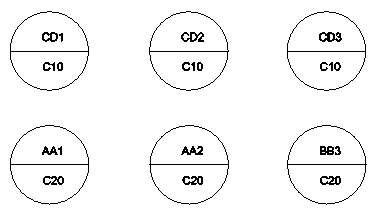
Valores novos: CD1, CD2, CD3
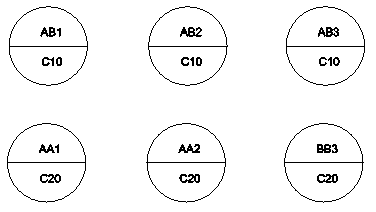
Utilize A* para especificar todos os atributos da Seção em relação aos quais é necessário modificar o valor.
Inclua um conjunto de blocos em uma seleção de janela.
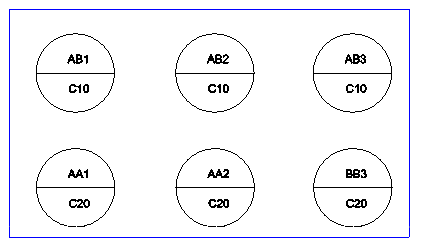
A seleção de janela retorna 5.
O valor será substituído em todos os 5 atributos de bloco.
Acesso
Comando: -EditarAtribBloco
Tópicos relacionados