
Recortar referências e blocos
Na prática, há situações em que você precisa trabalhar apenas em uma parte de uma Referência (um arquivo de desenho referido) ou um bloco. Em vez de exibir a Referência inteira, você pode cortá-la em uma área definida por um limite e exibir apenas a peça na qual deseja trabalhar.
Use o comando ClipReference para cortar uma referência ou um bloco em uma área definida por um limite especificado. O comando oculta todas as entidades fora do limite especificado.
Exemplo:
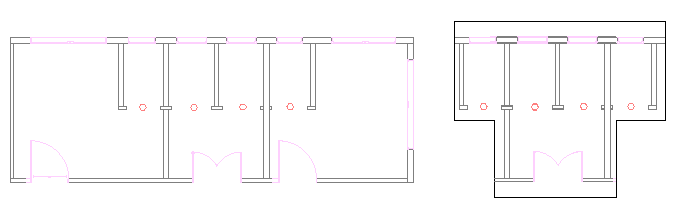
Você pode criar um limite de recorte por referência ou bloco. O limite de recorte pode ser uma polilinha, um retângulo ou um polígono.
O comando cria uma associação entre a Referência e o limite de recorte. Mover o limite de recorte também move a referência. Copiar ou girar a referência cortada também leva em consideração o limite.
Quando não precisar mais do limite de recorte, você poderá excluí-lo. A exclusão do limite de recorte não exclui a referência.
As opções do comando permitem fazer o seguinte:
Alterar dinamicamente o limite
Inverter a área a ser ocultada
Ocultar ou exibir o limite
Especificar uma profundidade de recorte ao usar o comando com entidades 3D
Se você selecionar uma referência e a faixa de opções estiver ativa, a guia contextual Referência será exibida. A guia contextual agrupa as opções e as ferramentas usadas com frequência para trabalhar com referências.
Redimensionar limites de corte
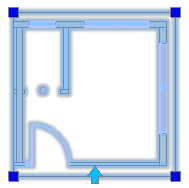
Além disso, você pode alterar a forma ou o tamanho do limite de recorte usando pontos de aderência. Um ponto de aderência especial no quadro permite inverter o quadro.
Nota: Alterar o limite não modifica as entidades no arquivo de desenho referido.
Pontos de aderência disponíveis no limite de recorte:
Ponto de alça |
Ícone |
Modificações |
|---|---|---|
Padrão |
|
Esticar, Redimensionar |
Inverter |
|
Inverte a área a ser ocultada |

Exemplo:
Para recortar referências ou blocos:
Especifique as referências ou blocos aos quais deseja aplicar um limite de recorte e pressione Enter.
Siga um destes procedimentos:
No menu, clique em Modificar > Recortar > Referência.
Na faixa de opções, clique em Inserir > Referência > Gerenciar referências > Recortar.
Digite ClipReference.
Especifique uma opção:
Limite: Cria um novo limite de recorte. Se já existe um limite de recorte para a referência ou bloco, é solicitado que você exclua o limite antigo. Especifique as opções:
Inverter recorte: permite inverter a exibição do limite de recorte. Use a opção para exibir as entidades fora do limite ou para retornar ao modo anterior.
Poligonal: permite definir uma forma poligonal irregular como limite de recorte através da especificação de pontos.
Retangular: Permite definir um limite de recorte retangular ao redor da área a ser mantida, especificando dois pontos opostos.
Selecionar polilinha: Permite selecionar uma polilinha existente para servir como um limite de recorte. As curvas dos segmentos de arco são desfeitas.
Profundidade de recorte (usada para referências ou blocos 3D recortados): define os planos frontal e posterior paralelos ao limite de recorte. Você seleciona os pontos especificando pontos de recorte. Use inferência para selecionar a geometria. Especifique as opções:
Distância: utiliza distâncias especificadas do limite de recorte para criar os planos frontal e posterior.
Remover: remove os planos de recorte.
Excluir: Remove o limite de recorte.
Desativado: desativa o limite de recorte para exibir a referência ou o bloco totalmente. O limite de recorte é mantido para que você possa ativá-lo novamente.
Ativo: ativa o limite de recorte para exibir apenas a parte da referência ou do bloco dentro do limite.
Polilinha: cria uma polilinha a partir do limite de recorte criado anteriormente (usando as opções Retângulo e Poligonal.
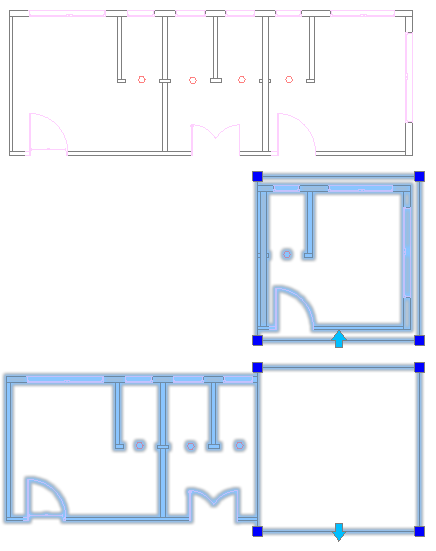
Para inverter uma referência recortada:
Clique no limite de recorte para inverter e exibir os pontos de aderência.
Clique no ponto de aderência
 no ponto médio da primeira aresta do limite.
Exemplo:
Acesso
Comando: RefRecorte
Menu: Modificar > Recorte > Referência
Faixa de opções: Inserir > Referência > Recortar > Referência
Faixa de opções contextual: Referência > Recortar
Tópicos relacionados
Anexar desenhos como referências
Guia da faixa de opções «Referência»
Tópico principal