
Usar a barra de ferramentas de pop-up Formatação de observação
Use a ferramenta Formatação de nota para editar e formatar Notas, LinhasdechamadaIntel, Linhas de chamada.
Para abrir a barra de ferramentas de pop-up Formatação de notas:
Quando digitar uma Nota, clique com o botão direito e depois clique em Configurações do Editor > Exibir barra de ferramentas.
Para formatar o texto usando a barra de ferramentas de pop-up Formatação de notas:
Especifique as opções conforme necessário:
EstiloTexto
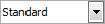 : Especifica um EstiloTexto.
Fonte de texto
 : especifica uma fonte tipográfica usando um arquivo SHX ou um arquivo de fonte True Type. Arquivos SHX são instalados com o sistema. Além disso, é possível usar qualquer fonte True Type instalada no computador.
Altura do texto
 : especifica a altura do texto para texto subsequente ou selecionado. Selecione um valor da lista ou digite um valor. A altura do texto é a distância da linha de base da parte superior de um glifo regular de letra maiúscula (linha da caixa-alta) e também é conhecido como a altura dos caracteres maiúsculos.
Negrito
 : especifica a formatação em negrito para texto subsequente ou selecionado. Aplicável somente com fontes True Type.
Itálico
 : especifica formatação em itálico para texto subsequente ou selecionado. Aplicável somente com fontes True Type.
Sublinhado
 : especifica formatação de sublinhado para texto subsequente ou selecionado.
Sobrelinha
 : especifica formatação de sobrelinha para texto subsequente ou selecionado.
Tachado
 : especifica a formatação tachado para o texto subsequente ou selecionado (desenha uma linha no meio do texto).
Empilhar/Desempilhar
 : empilha ou desempilha texto selecionado que representa frações ou tolerâncias. Consulte Como usar texto empilhado em Notas para obter informações detalhadas.
Cordelinha
 : especifica a cor para texto subsequente ou selecionado.
Régua: Exibe uma régua na parte superior da caixa de texto.
Inserir Campo
 : Insere um Campo na posição do cursor.
Mais opções
 : No menu, selecione uma opção:
Localizar e substituir: Permite pesquisar strings de texto e substituí-las.
CAPSautomático: Cria novo texto com caracteres maiúsculos. Para alterar o texto existente entre maiúscula/minúscula, destaque o texto, clique com o botão direito e depois clique em Alterar maiúscula/minúscula. O CAPS automático não afeta o texto existente.
Conjunto de caracteres: Especifica uma página de código para aplicar ao texto selecionado.
Configurações do Editor: Especifique as opções:
Sempre exibir como WYSIWYG: Controla a exibição do texto enquanto você o edita. Quando selecionado, o texto é exibido com o tamanho e ângulo de inserção conforme definido. Quando desmarcado, textos muito pequenos, muito grandes, girados e difíceis de ler são exibidos em um tamanho legível e com orientação horizontal, para que você consiga ler facilmente.
Exibir barra de ferramentas: Exibe ou oculta a barra de ferramentas de pop-up Formatação de notas.
Cor de realce do texto: Especifica a cor do plano de fundo quando o texto está selecionado.
Máscara do plano de fundo: Especifica uma cor de fundo opaca atrás da nota.
Desfazer
 : Remove a edição ou formatação anterior do texto.
Refazer
 : Restaura o estado antes de usar a opção Desfazer.
Copiar
 : Copia o texto destacado para a área de transferência.
Recortar
 : Remove o texto destacado e copia o texto para a área de transferência.
Colar
 : insere o texto da área de transferência na posição do cursor.
Maiúsculas
 : Altera o texto destacado para letras maiúsculas.
Minúsculas
 : Altera o texto destacado para letras maiúsculas.
Espaçamento da linha
 : altera o espaçamento entre as linhas do texto. O fator de espaço de linha se aplica à Nota inteira. No menu, selecione uma opção:
1.0, 1.5, 2.0, 2.5 ou 3.0: Define o espaçamento de linha para um desses fatores.
Opções de parágrafo: Exibe a caixa de diálogo Opções de parágrafo para especificar as configurações de justificação, recuos, espaçamento de linha e tabulação de parágrafo em uma operação.
Adicionar espaço antes do parágrafo/remover espaço antes do parágrafo: Adiciona ou remove espaço antes de um parágrafo. Ajuste o valor apropriado para o espaço antes dos parágrafos na caixa de diálogo Opções de parágrafo.
Adicionar espaço após parágrafo/remover espaço após parágrafo: Adiciona ou remove espaço após um parágrafo. Ajuste o valor apropriado para o espaço após os parágrafos na caixa de diálogo Opções de parágrafo.
Alinhamento de parágrafo
 : altera o alinhamento horizontal de parágrafos (texto alinhado à esquerda, texto alinhado à direita, texto centralizado ou texto justificado, alinhado uniformemente às margens esquerda e direita).
Marcadores e listas
 : transforma o texto subsequente ou selecionado em uma lista de marcadores, de números ou de letras (maiúsculas ou minúsculas), ou desativa a propriedade de lista.
Alinhamento
 : ajusta a justificação e o alinhamento em relação ao ponto de inserção da nota.
Inserir símbolo
 : insere um símbolo (graus, mais/menos, diâmetro e outros símbolos e caracteres como espaços sem quebra) na posição do cursor.
Colunas
 : define as colunas de texto usadas na nota. No menu, selecione uma opção:
Nenhuma coluna: Não cria colunas.
Dinâmico: Determina o número de colunas com base na largura e no espaçamento especificados da coluna. A altura da coluna pode ser definida automática ou manualmente.
Estático: Cria um número especificado de colunas com a largura, o espaçamento e a altura especificados da coluna.
Configurações de coluna: Abre a caixa de diálogo Configurações da coluna, na qual você pode especificar o número da coluna, a altura, a largura, o espaçamento e a largura total.
Ângulo oblíquo
 : especifica a inclinação dos caracteres em relação à linha de base do texto. Um valor positivo para o ângulo oblíquo inclina o texto para a direita e um valor negativo inclina o texto para a esquerda (na faixa de 85 a -85).
Fator de espaçamento
 : aumenta (> 1,0) ou reduz (< 1,0) as distâncias entre os caracteres.
Fator de largura
 : Especifica o aumento (> 1.0) ou redução (< 1.0) da largura dos caracteres do texto.
Suporte a texto gerado por IA
: fornece acesso a ferramentas orientadas por IA para traduzir, verificar ortografia e resumir texto.Transladar. Converte texto automaticamente em um dos 25 idiomas disponíveis.
Refinar a escrita. Ajuda você a melhorar e esclarecer o texto corrigindo eventuais erros, frases estranhas e palavras desnecessárias.
Correção rápida. Identifica palavras com erros ortográficos e as sublinha com uma linha vermelha.
Descrição inteligente. Gera uma breve descrição do texto dentro da entidade de texto.
Gerar resumo. Gera um resumo do texto dentro da entidade de texto.
Ajuda
 : Exibe este tópico de ajuda.
OK
 : conclui a criação da nota.
 Nota: Use o comando NoteOptions para especificar se deseja editar Notas no local ou em uma caixa de diálogo.
Como usar a régua de formatação de nota
Use a régua formatação de nota para definir recuos de parágrafo e paradas de tabulação para Notas.
A régua é exibida com a barra de ferramentas pop-up formatação de nota. Ela está localizada na parte superior da caixa delimitadora de Nota.
Por padrão, não há recuos de parágrafo ou paradas de tabulação na régua quando você inicia uma nova Nota.
Recuos de parágrafo e paradas de tabulação definidos antes de você começar a inserir texto são aplicados a toda a Nota. Ao digitar ou editar, coloque o ponteiro no parágrafo para formatar ou selecione vários parágrafos para ajustar recuos e paradas de tabulação.
Este exemplo mostra o recuo da primeira linha, recuo à esquerda, recuo à direita e duas paradas de tabulação à esquerda definidas:

Para definir recuos de parágrafo:
Coloque o ponteiro no parágrafo para formatar ou selecione vários parágrafos.
Na régua de formatação de nota, deslize os marcadores de recuo:
Deslize o marcador de recuo da primeira linha (
 ) para a posição em que deseja que a primeira linha de um parágrafo comece.
Deslize o marcador de recuo à esquerda (
 ) da esquerda para a posição em que deseja que a segunda e todas as linhas seguintes de um parágrafo comecem (também chamado de recuo suspenso).
Deslize o marcador de recuo à direita (
 ) da direita para a posição em que deseja que todas as linhas de um parágrafo terminem.
As configurações de recuo são mantidas para os parágrafos subsequentes à medida que você digita.
Para definir paradas de tabulação:
Coloque o ponteiro no parágrafo para formatar ou selecione vários parágrafos.
Clique no seletor de guias na extremidade esquerda da régua até que ele exiba o tipo de guia que você deseja usar:
Esquerda (
 ): Define a posição inicial para o texto subsequente. O texto corre para a direita à medida que você digita.
Centro (
 ): Define a posição do meio do texto. O texto centraliza essa posição conforme você digita.
Direita (
 ): Define a posição inicial para o texto subsequente. O texto corre para a esquerda à medida que você digita.
Decimal (
 ): Alinha números em torno de um ponto decimal. Independentemente do número de dígitos, o ponto decimal fica na mesma posição. Você pode alinhar números em torno do mesmo tipo: ponto, vírgula ou espaço.
Clique na régua no local em que deseja colocar a parada da tabulação.
Conforme você clica ou arrasta paradas de tabulação, as dicas de ferramenta mostram a posição exata a partir da esquerda (em unidades de desenho).
Repita as etapas acima conforme necessário.
Nota: Quando vários parágrafos são selecionados, somente as paradas de tabulação do primeiro parágrafo são exibidas na régua.
Para realocar paradas de tabulação:
Arraste as paradas de tabulação existentes para a esquerda ou para a direita ao longo da régua.
Para remover paradas de tabulação:
Arraste uma parada de tabulação (para cima ou para baixo) para fora da régua. Quando você solta o botão do mouse, a parada da guia desaparece.
Para definir recuos de parágrafo e paradas de tabulação usando a caixa de diálogo Opções de parágrafo:
Clique duas vezes na régua.
A caixa de diálogo Opções de parágrafo é aberta. Observe que uma parada de tabulação foi criada onde você clicou.
Para redimensionar colunas:
Clique duas vezes em uma nota que contenha colunas para editar o texto.
Na régua de formatação de nota, use os controles deslizantes para ajustar as colunas:
Para modificar a altura das colunas de texto, use o controle deslizante altura da coluna
 . Se a opção altura manual estiver ativa para colunas dinâmicas, um controle deslizante de altura separado será exibido para cada coluna.
Para modificar a largura das colunas de texto, use o controle deslizante Largura da coluna
 .
.Para modificar a largura da nota modificando o espaçamento entre colunas, use o controle deslizante Largura da nota
 .
.

Nota: Se você não visualizar a régua horizontal que percorre a parte superior do documento, clique em Régua na barra de ferramentas pop-up de Formatação de Notas.
Tópicos relacionados
Como trabalhar com colunas em texto de várias linhas
Tópico principal