
Aparar entidades
Use o comando Aparar para cortar as entidades de desenho precisamente nas arestas definidas por uma ou mais entidades.
Considere o seguinte:
Use Linhas, LinhasInfinitas, Raios, PoliLinhas, Círculos, Arcos, Elipses, Arestas e Hachuras como arestas de corte para aparar a entidade selecionada.
Você pode aparar Hachuras nas arestas de corte, mas não é possível aparar Hachuras em Hachuras. Hachuras aparadas mantêm a associação com as entidades de limite alterado, mesmo quando elas são divididas em diferentes áreas de hachura. As Hachuras aparadas permanecem como uma entidade, mas você pode usar o comando EditarHach para separá-las em entidades individuais (opção da caixa de diálogo Criar hachura para cada limite). Aplica-se a mesma ideia aos Gradientes.
Não é possível aparar Dimensões, Notas, NotasSimples, Regiões ou Blocos, mas você pode usá-las como arestas de corte.
Quando você seleciona uma polilinha como aresta de corte, o comando apara na sua linha de centro.
Quando você seleciona uma RichLine como aresta de corte, o comando corta na primeira linha de interseção.
As viewports podem ser arestas de corte em folhas.
Para aparar entidades:
Siga um destes procedimentos:
Na fita, clique em Início > Modificar > Aparar.
No menu, clique em Modificar > Aparar.
Digite Trim.
Na área de gráficos, selecione as entidades que constituem a aresta de corte.
Nota: Se você especificou uma RichLine, o comando corta as entidades na primeira linha de interseção.
Pressione Enter.
Na área de gráficos, selecione a entidade no lado que você deseja aparar ou especifique opções:
Cruzamento. seleciona as entidades que estão dentro ou cruzando um retângulo definido por dois pontos opostos. Se uma seleção de cruzamento não é distinta, Aparar resolve a seleção seguindo o retângulo definido no sentido horário desde o primeiro ponto até a primeira entidade encontrada.
Transversal:. usa o método de seleção de borda para aparar as entidades no lado cruzado pela linha da borda.
Comportamento. Ao usar o comando para um grande número de entidades, permite reduzir o conjunto de entidades consideradas como arestas de corte para aparar.
Padrão. Considera todas as entidades especificadas como arestas de corte.
Rápido. Ao selecionar todas as entidades como arestas de corte, considera apenas as entidades visíveis na vista atual.
Aresta. apara até uma aresta de corte que, se estendida, intercepta a entidade. As entidades a serem aparadas não precisam realmente interceptar as arestas de corte. Para aparar uma interseção implícita, especifique a opção Aresta seguida pela opção Estender.
Apagar. exclui as entidades desnecessárias sem sair do comando Aparar.
Projeto. define o modo de projeção como CCS (o plano X-Y do sistema de coordenadas personalizado ativo), Nenhum ou Vista.
Desfazer. reverte a operação de aparar mais recente.
Cerca. Recorta as entidades do lado em que a linha de cerca atravessa.
Shift + select. Estende as entidades enquanto você mantém a tecla Shift pressionada e seleciona entidades.
Pressione Enter.
Exemplo:
Entidades aparadas em uma LinhaRich
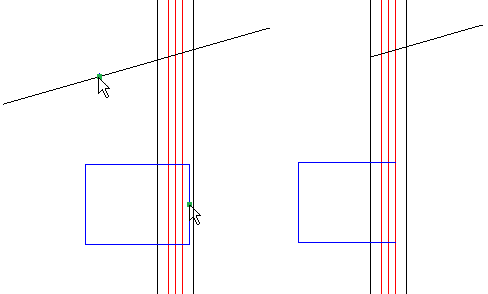
As seleções do ponteiro são mostradas à esquerda. O resultado está à direita.
Acesso
Comando: Aparar
Menu: Modificar > Aparar
Paletas de ferramentas: Modificar > Aparar
Faixa de opções: Início > Modificar > (Submenu) Aparar
Tópicos relacionados
Alterar o comprimento de entidades
Entidades de corte com AcabamentoPower
Tópico principal