
Definir configurações de desenho
A página Configurações de desenho da caixa de diálogo Opções permite definir o comportamento de determinados comandos de desenho, a aparência de determinadas entidades de desenho e o sistema de unidades do desenho atual, gerenciar sistemas de coordenadas personalizados (CCSs), personalizar a lista de escala do desenho e configurar a verificação de padrões de desenho.
Comportamento
Para definir o comportamento de determinados comandos de desenho e estabelecer opções de escala de linha:
Siga um destes procedimentos:
Clique em Ferramentas > Opções (ou digite Opções).
Na caixa de diálogo Opções, clique em Configurações do desenho
 .
.Digite ConfiguraçõesDesenho.
Expanda Comportamento e selecione ou desmarque Ativar cotas relativas. Isso especifica que as cotas criadas devem ser associadas às entidades medidas.
Expanda Parâmetros de EstiloLinha e defina:
Escala de linha global. define um fator de escala para exibição de EstilosLinha. Isso é útil quando você faz zoom de aproximação ou de afastamento.
Escala de linha para novas entidades. define a escala de linha para novas entidades. Todas as escalas de linha de entidades são exibidas com base na multiplicação da Escala de linha global pela escala de linha da entidade.
Escala baseada nas unidades da folha. Multiplica a escala personalizada da viewport pelo valor calculado da Escala de linha para novas entidades.
Expanda Limite do desenho e defina:
Ativar limite do desenho: Restringe o desenho das entidades para dentro do limite definido em Posição.
Posição: define as bordas dos limites do desenho. Especifique as coordenadas ou clique em Selecionar na área de gráficos
 para definir os limites na área de gráficos.
Expanda Controle de quadros de entidade. Isso permite definir a visibilidade dos quadros para imagens, objetos OLE, subcamadas de PDF e subcamadas de DGN.
Não exibir e imprimir quadro: Oculta o quadro nas bordas da entidade na área de gráficos e em impressões.
Exibir, mas não imprimir quadro: Exibe o quadro nas bordas da entidade na área de gráficos, mas o deixa oculto em cópias impressas.
Exibir e imprimir quadro: Mostra o quadro nas bordas da entidade na área de gráficos e em impressões.
Clique em OK.
Exibir
Para definir as opções de exibição:
Siga um destes procedimentos:
Clique em Ferramentas > Opções (ou digite Opções).
Na caixa de diálogo Opções, clique em Configurações do desenho
.Digite ConfiguraçõesDesenho.
Expanda Exibição e defina:
Exibir guias Modelo e Folha. Ativa e desativa a exibição das guias Modelo e Folha.
Exibir atributos de bloco:
Normal. usa a configuração definida no AtributoBloco.
Ativado. exibe AtributosBloco independentemente da configuração definida no AtributoBloco, não importando se estão ocultos.
Desativado. oculta AtributosBloco.
Suavidade da entidade renderizada. Especifique a suavidade de superfícies curvas para renderização e sombreamento. A configuração afeta a aparência visual dos objetos sólidos 3D no desenho. Especifique um valor entre 0,1 e 10,0. O valor padrão é 0,5.
A suavidade especificada também afeta a resolução de objetos sólidos 3D ao exportá-los para arquivos de estereolitografia (.stl) com o comando ExportarSTL.
Expanda Ícone do sistema de coordenadas e defina:
Exibir ícones. Exibe ícones do sistema de coordenadas nas guias Modelo e Folha.
Exibir ícones na origem. Sempre exibe os ícones do sistema de coordenadas no local de origem na área de gráficos.
Aplicar alterações a todas as vistas exibidas ativamente. Aplica as configurações de Exibir ícones e Exibir ícones na origem a todas as vistas.
Expanda Miniatura para especificar quando as visualizações de miniatura são atualizadas:
Vistas do espaço do modelo. Atualiza visualizações de miniatura para Vistas do modelo.
Vistas de folha. Atualiza visualizações miniatura para visualizações de Folha de layout.
Folhas. Atualiza visualizações de miniatura para Folhas de layout.
Folhas ou visualizações criadas, modificadas ou restauradas. Atualiza visualizações e miniatura quando Folhas ou vistas de layout são criadas, modificadas ou restauradas.
Quando o desenho é salvo. Atualiza visualizações de miniatura quando o desenho é salvo.
Se você desmarcar todas as opções, as visualizações de miniatura não são atualizadas.
Clique em OK.
Mais opções: Pontos, Sistema da Unidade, Sistema de Coordenadas, Lista de Escala de Desenho, Configuração de Padrões
Para definir o formato e o tamanho de entidades de ponto:
Consulte o comando FormatoPonto, que abre a seção correspondente da caixa de diálogo Opções.
Para configurar o SistemaUnidades usado no desenho:
Consulte o comando SistemaUnidade, que abre a seção correspondente da caixa de diálogo Opções.
Para gerenciar CCSs:
Para personalizar a Lista de escalas do desenho:
Consulte o comando EditarListaEscala, que abre a seção correspondente da caixa de diálogo Opções.
Para configurar a verificação de Padrões de desenho para o desenho atual:
Consulte o comando PadrõesDesenho, que abre a seção correspondente da caixa de diálogo Opções.
Distâncias de offset de snap de dimensão
Para definir preferências para o modo snap de dimensão local:
Você pode forçar as linhas de dimensão e colocá-las em distâncias especificadas das entidades lineares medidas e entre as sucessivas linhas de dimensão ou em ângulos determinados para dimensões de raio e diâmetro.
Siga um destes procedimentos:
Clique em Ferramentas > Opções (ou digite Opções).
Na caixa de diálogo Opções, clique em Configurações do desenho
.Digite ConfiguraçõesDesenho.
Expanda Distâncias de offset do modo snap de dimensão.
Especifique se deseja Ativar as distâncias de offset.
Em Distâncias de deslocamento, defina o:
Deslocamento da primeira linha de dimensão de uma entidade linear medida.
Distância de deslocamento entre linhas de dimensão sucessivas.
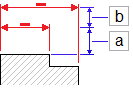
As distâncias de offset predeterminadas são de 10 mm (0,40 polegadas) entre a entidade e a primeira linha de dimensão e 6 mm (0,25 polegadas) entre as dimensões.
Em Ângulo de snap de diâmetro/radial, defina os intervalos de ângulo de snap para quando você arrastar as dimensões de raio e diâmetro ao longo de locais radiais. O valor predeterminado do ângulo de snap é de 15°.
Configurações de linha de centro
Para definir preferências de Linhas de centro (somente nas versões Professional & Enterprise):
Siga um destes procedimentos:
Clique em Ferramentas > Opções (ou digite Opções).
Na caixa de diálogo Opções, clique em Configurações do desenho
.Digite ConfiguraçõesDesenho.
Expanda as Linhas de centro.
Em Extensão, especifique a extensão para as Linhas de centro excederem as entidades que definem o contorno.
Movimento da tecla de seta
Para definir preferências para o movimento das teclas de seta (Professional, Premium, Enterprise e Enterprise Plus):
Siga um destes procedimentos:
Clique em Ferramentas > Opções (ou digite Opções).
Na caixa de diálogo Opções, clique em Configurações do desenho
.Digite ConfiguraçõesDesenho.
Expanda Movimento da tecla de seta e defina:
Incremento da tecla de seta. Especifica um valor positivo para mover as entidades usando as teclas de seta. Especifica a distância de movimentação das entidades selecionadas (Shift + tecla de Seta)
Por exemplo, se você definir Incremento de tecla de seta para 2,5, pressionar Shift + tecla de Seta uma vez moverá as entidades selecionadas em 2,5 unidades ortogonalmente, na direção da seta.
Incremento de página para cima/baixo. Especifica um fator de multiplicação para o incremento da tecla de seta.
Por exemplo, se você definir Incremento de tecla de seta para 2,5 e Incremento de página para cima/baixo para 2, pressionar Shift + tecla de Seta uma vez moverá as entidades selecionadas em 5 unidades ortogonalmente, na direção da seta.
Clique em Ferramentas > Opções (ou digite Opções).
Acesso
Comando: ConfigsDesenho, ou Opções
Menu: Ferramentas > Opções
Fita: Gerenciar > Personalização > Opções
Tópicos relacionados
Personalizar a interface do usuário
Tópico principal