
Trabalhar com viewports em folhas
O comando Viewport cria e controla múltiplas vistas lado a lado em Folhas, chamadas Viewports.
Use os seguintes métodos para criar Viewports não retangulares:
Converta uma entidade fechada, como um círculo, uma elipse, um spline, uma região ou uma polilinha fechada em uma janela.
Desenhe os limites da viewport da mesma maneira que você desenha uma polilinha.
Pode combinar viewports de diferentes formas para criar várias configurações de viewport dentro de uma folha.
Exemplo:
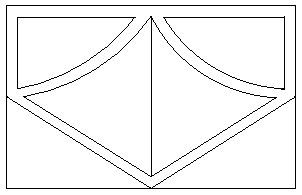
Viewports em folhas são diferentes de viewtiles na área de trabalho do modelo, as quais são criadas usando o comando Viewtiles.
Você pode criar, apagar, mover, copiar, dimensionar e alongar viewports em folhas.
 Você não pode usar o comando Viewport na aba Model.
Para ativar uma folha:
Clique em uma guia Folha (se a guia Modelo estiver ativa).
Para criar uma viewport retangular:
Clique em Exibir > View Tiles > Single Tile (ou digite Viewport).
Clique na área de gráficos para definir o primeiro e o segundo cantos da viewport.
Para criar duas, três ou quatro viewports retangulares:
Clique em View > View Tiles (ou digite Viewport).
Especifique a opção 2, 3 ou 4 dependendo de quantas viewports deseja adicionar à folha atual.
Especifique uma opção para a disposição (Horizontal ou Vertical, por exemplo).
2 viewports:


3 viewports:


4 viewports:


Clique na área de gráficos ou digite um valor para definir os cantos da viewport, ou especifique a opção Ajustar.
Para criar uma viewport que preencha a folha até as bordas da área de impressão:
Digite Viewport.
Especifique a opção Ajustar.
Quando a área imprimível estiver desativada, a viewport preenche a folha inteira.
Para converter uma polilinha fechada, círculo, elipse, spline fechada ou região em viewport não retangular:
Clique em View > View Tiles (ou digite Viewport).
Especifique a opção Entidade.
Na área de gráficos, selecione a entidade a ser convertida em viewport.
Para criar uma viewport não retangular com limite poligonal:
A opção Poligonal permite desenhar uma forma irregular que define os limites de uma viewport.
Clique em View > View Tiles (ou digite Viewport).
Especifique a opção Poligonal.
Clique na área de gráficos para definir o primeiro ponto da definição do limite.
Defina o restante do limite. Siga um destes procedimentos:
Clique na área de gráficos para especificar pontos adicionais.
Especifique a opção Arco. Siga os prompts para criar os segmentos de arco dos limites da viewport. As opções para criar segmentos de arco são semelhantes às do comando Polilinha.
Especifique a opção Comprimento. Siga os prompts para criar um segmento de linha com comprimento especificado no mesmo ângulo do segmento anterior. Esta opção é útil para anexar o segmento reto de uma tangente com comprimento especificado a um segmento de arco anterior .
Especifique a opção Fechar para fechar o limite.
Especifique a opção Desfazer para desfazer o segmento mais recente durante a criação do limite da viewport.
Para ativar viewports:
Digite Viewport.
Especifique a opção Ativada.
Na área de gráficos, selecione as viewports a serem ativadas.
O modelo é exibido nas viewports selecionadas.
Para desativar viewports:
Digite Viewport.
Especifique a opção Desativada.
Na área de gráficos, selecione as viewports a serem desativadas.
O modelo não é exibido nas viewports selecionadas.
Para definir as opções de impressão de viewport:
Digite Viewport.
Especifique a opção Vista sombreada.
Especifique uma opção:
exibição atual. imprime a viewport como ela é exibida na tela.
Oculto. imprime a viewport com as linhas ocultas removidas.
Renderizado. imprime a viewport renderizada.
Estrutura de arame. imprime a viewport como estrutura de arame.
Na área de gráficos, selecione as viewports às quais as configurações devem ser aplicadas.
Para bloquear ou desbloquear uma viewport:
A opção Bloquear impede alterações no fator de escala de zoom ao trabalhar em viewports bloqueadas na área de trabalho do modelo.
Digite Viewport.
Especifique a opção Bloquear.
Especifique Ativada para bloquear ou Desativada para desbloquear.
Na área de gráficos, selecione as viewports às quais as configurações devem ser aplicadas.
Para restaurar configurações de viewport salvas usando o comando Viewport:
Digite Viewport.
Especifique a opção Restaurar.
Siga um destes procedimentos:
Digite o nome da configuração de viewport a restaurar.
Especifique a opção ? para listar as configurações do Viewport.
Especifique a opção Configuração de modelo ativo.
Para alinhar a vista em uma viewport da folha com a vista em outra viewport:
Ative uma guia Folha e a Área de trabalho Folha.
Siga um destes procedimentos:
Clique em Vista > ViewTiles > Horizontal ou Vista > ViewTiles > Vertical (ou digite Viewport).
No menu, clique em View > View Tiles > Align Vertical.
Digite Viewport no prompt de comando.
Especifique a opção Alinhar.
Especifique o modo de alinhamento Horizontal ou Vertical.
Em uma área da Viewport, especifique o ponto-base para o alinhamento.
Em outra área da Viewport, especifique o ponto ao qual será alinhada a Viewport da etapa 5.
A Viewport da etapa 5 é alinhada horizontal ou verticalmente.
Use EntitySnaps ao especificar o ponto base e o ponto de alinhamento para referenciar a geometria existente. Certifique-se de que o Ortho Mode esteja ativado ao mover um Viewport que você já alinhou a outro.
Acesso
Comando: Viewport
Menu: Exibir > View Tiles
Tópicos relacionados
Trabalhar com vistas em mosaico na área de trabalho do modelo
Tópico principal