
Aplicar métodos de seleção de entidade
Quando solicitado a especificar entidades, digite uma das opções (ou o atalho entre parênteses) da tabela a seguir.
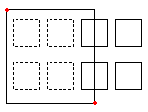
Janela (w) |
Especifica todas as entidades que estão totalmente dentro de um retângulo definido por dois pontos opostos. |
|---|---|
|
Uma seleção retangular Janela é definida por dois pontos de canto opostos. Posicione o ponteiro no primeiro canto da janela de seleção e clique nesse ponto. Clique no ponto do segundo canto para especificar todas as entidades localizadas totalmente dentro da janela. |
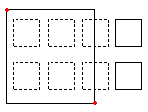
Cruzamento (c) |
Especifica as entidades que estão dentro de um retângulo definido por dois pontos opostos. As entidades podem se estender além do retângulo. |
|
Ao especificar entidades usando o método Cruzamento, as entidades cujos contornos interceptam ou estão dentro da janela são selecionadas. Posicione o ponteiro de forma que sua janela inclua ou intersecte as entidades de desenho desejadas. |
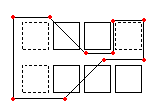
WPoligono (wp) |
Especifica as entidades que estão totalmente dentro de um polígono definido por pontos especificados. |
|
Para usar WPoligono, defina os pontos dos cantos da janela de seleção. As linhas do polígono podem se interceptar e formar loops. Pressione Enter para concluir a janela de seleção. Todas as entidades que estão totalmente dentro da janela são selecionadas. Para usar WPoligono, defina os pontos dos cantos da janela de seleção. As linhas do polígono podem se interceptar e formar loops. Pressione Enter para concluir a janela de seleção. Todas as entidades que estão totalmente dentro da janela são selecionadas. |
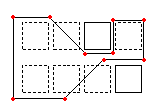
CPoligono (cp) |
Especifica as entidades que estão dentro de um polígono definido por pontos especificados. As entidades podem se estender além do polígono. |
|
O método de seleção de laço cria um contorno formado irregularmente. Todas as entidades posicionadas dentro e provavelmente cruzadas pelo contorno de laço são selecionadas. Defina os pontos de canto da janela de seleção. O modo de visualização mostra o polígono emergente. As linhas do polígono podem se interceptar e formar loops. Pressione Enter para concluir a janela de seleção. Todas as entidades situadas no interior do polígono de cruzamento ou que interceptem esse polígono são especificadas para modificação. |
Borda (f) |
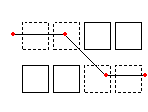
Especifica todas as entidades que passam através de uma borda determinada por você. O método Borda é semelhante ao CPoligono, exceto que a borda não é fechada. |
|
Defina a borda com pontos ilimitados. A borda pode interceptar a si própria. Pressione Enter para concluir a borda. Todas as entidades que interceptem a linha são adicionadas ao conjunto de seleção. Defina a borda com pontos ilimitados. A borda pode interceptar a si própria. Pressione Enter para concluir a borda. Todas as entidades que interceptem a linha são adicionadas ao conjunto de seleção. |
Anterior (p) |
Especifica novamente o conjunto de seleção de entidade mais recente. |
A opção Desfazer reverte a seleção mais recente. Nota: Assim como nos métodos Último e Todas, as entidades em uma layer congelada não são selecionadas e as entidades em uma layer bloqueada são selecionadas mas não podem ser manipuladas. |
|
Último (l) |
Especifica a entidade visível criada mais recentemente. |
A opção Ângulo altera o ângulo do texto da cota. Nota: Se a última entidade desenhada estiver localizada em uma layer congelada, nenhuma entidade é selecionada. |
|
Grupo (eg) |
Especifica as entidades de um GrupoEntidades especificado. |
A opção EGrupo seleciona as entidades do GrupoEntidades especificado pelo nome do grupo. |
|
Adicionar (a) / Remover (r) |
Alterna entre os modos predeterminados Adicionar e Remover. |
A opção Adicionar é o modo padrão, permitindo que você especifique entidades e as adicione ao conjunto de seleção a qualquer momento. A opção Remover remove do conjunto de seleção as entidades selecionadas anteriormente. O modo Remover altera o prompt de seleção de entidade para Remover entidades. As entidades já selecionadas são removidas do conjunto de seleção se forem selecionadas novamente. |
|
Desfazer (u) |
Desfaz a seleção das entidades selecionadas mais recentemente. |
A opção Desfazer reverte a seleção mais recente. |
|
Todas (all) |
Especifica todas as entidades em todas as layers. |
A opção Todas seleciona todas as entidades no desenho, exceto aquelas localizadas em layers congeladas. |
|
Única (si) / Múltiplas (m) |
Alterna entre os métodos de seleção Única e Múltiplas. |
Com o modo Único, você especifica uma entidade, então a seleção de entidade é concluída. No modo Múltiplas, você seleciona as entidades especificando múltiplos pontos sem realçar as entidades. O modo Múltiplas também seleciona duas entidades que se interceptam, mesmo se o ponto de interseção for selecionado duas vezes. |
|
Auto (au) |
Alterna para o modo automático, no qual apontar para uma entidade seleciona essa entidade. Apontar para um local vazio inicia uma caixa de seleção de entidade. |
Auto e Todos são modos padronizados para seleção de entidades. |
|
Caixa (box) |
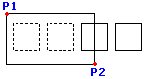
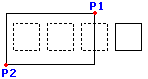
Especifica as entidades com um método apontador que é uma combinação de Janelas e Cruzamento. Se os pontos opostos do retângulo de seleção forem especificados da direita para a esquerda, Caixa é equivalente Cruzamento. Caso contrário, Caixa é equivalente a Janela. |
|
Desenhar a janela da esquerda para a direita especifica entidades dentro da janela de seleção. Desenhar a janela da direita para a esquerda especifica entidades dentro da janela de seleção e entidades que interceptam a janela de seleção. |
Tópicos relacionados
Tópico principal