
Utilização das guias de desenho
Utilize o comando GuiasDesenho para mostrar guias de desenho na parte superior da área da janela de desenho. O comando OcultarGuiasDesenho oculta as guias de desenho.
As guias desenho oferecem uma forma fácil de controlar vários desenhos abertos.
A guia do desenho ativo é branca; todas as outras guias de desenho serão exibidas em cinza. Quando você desliza o ponteiro sobre uma guia, uma dica de ferramenta exibe o caminho completo e o nome completo do arquivo de desenho (somente os desenhos salvos).
Menus de atalho para a barra de guias oferecem comandos de arquivo e opções para controlar as guias.
Os painéis de visualização com miniaturas para cada área de trabalho (modelo ou folha de layout) dos desenhos abertos aparecem conforme você desliza o cursor sobre as guias. As visualizações são atualizadas quando você salva o desenho ou alterna as áreas de trabalho. Se nem todas as miniaturas couberem em um painel de visualização, as setas em ambas as extremidades do painel rolam as miniaturas para a direita e esquerda.
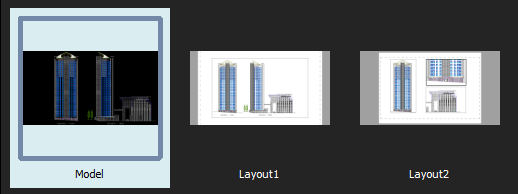
Painel de visualização
Você pode reordenar as guias de desenho arrastando-as.
Se houver mais desenhos abertos do que a barra de guias puder exibir:
Clique em Listar todos os desenhos
 para exibir uma lista de todos os desenhos abertos e selecione um conforme necessário.
Clique em
 ou
ou  para mover as guias na direção desejada na barra das guias.
Asteriscos (*) no final de nomes de arquivos nas guias de desenho indicam desenhos não salvos.
Você pode definir as preferências para exibir ou ocultar a barra de guias de desenho e selecionar o modo de exibição do painel de visualização.
Você pode exibir desenhos como janelas flutuantes clicando, segurando e arrastando guias de desenho fora da aplicação principal. Janelas de desenho flutuantes permitem trabalhar em vários desenhos ao mesmo tempo dentro da mesma sessão. Além disso, você pode flutuar desenhos em um segundo monitor.
Nota: É possível acessar a janela de comando, menu e fitas para todas as janelas de desenho flutuantes a partir do aplicativo principal.
Para adicionar uma nova guia de desenho:
Clique em
 próximo à última guia de desenho.
Se não houver nenhum desenho aberto, a barra de guias de desenho exibirá o ícone de adição à esquerda.
O novo desenho utiliza o template padrão (similar ao comando SmartNew).
Para fechar uma guia de desenho:
Siga um destes procedimentos:
Clique em
 na guia de desenho para fechar.
Passe o mouse sobre a guia de desenho para fechar e clique com o botão do meio do mouse.
Se o desenho foi alterado desde a última vez em que foi salvo, um prompt pergunta se você deseja salvar as alterações.
Para alternar para outro desenho:
Clique na guia do desenho a ser exibido.
- ou -
Pressione Ctrl+Tab para percorrer as guias de desenho abertas.
Para alternar para uma área de trabalho específica de um desenho:
Passe o mouse sobre uma guia de desenho determinada.
Os painéis de visualização aparecem abaixo da guia exibindo o modelo e todas as folhas de layout com a área de trabalho ativa.
Selecione uma miniatura (modelo ou folha de layout) do painel de visualização.
A área de trabalho selecionada é exibida.
Para controlar as guias de desenho com o menu de atalho:
Clique com o botão direito em uma guia de desenho ou no ícone
e selecione uma opção do menu de atalhos:Novo. Inicia um novo desenho com um desenho do template.
Abrir. Abre um desenho existente.
Abrir pela nuvem. Exibe a paleta do Armazenamento na nuvem e permite selecionar um desenho de uma de suas contas do armazenamento na nuvem.
Salvar. Salva o desenho com o nome de arquivo atual.
Salvar todos. Salva todos os desenhos abertos.
Salvar como. Salva o desenho com um nome diferente.
Fechar. Fecha o desenho ativo.
Salvar na nuvem. Exibe a paleta do Armazenamento na nuvem e permite salvar o desenho atual em uma de suas contas do armazenamento na nuvem.
Fechar todos. Sai de todos os desenhos abertos mas não do programa.
Fechar os outros desenhos. Fecha todos os desenhos abertos, exceto o ativo.
Tornar guia inicial. Torna a guia em que clicou com o botão direito na guia de desenho inicial e na guia ativa.
Tornar guia final. Torna a guia em que clicou com o botão direito na guia de desenho final e na guia ativa.
Abrir pasta de conteúdo. Exibe o gerenciador de arquivos do sistema operacional em uma janela separada que aponta para a pasta em que está o arquivo da guia de desenho selecionada.
 Nota: Se você salvar ou fechar desenhos e um ou mais desenhos tiverem sido alterados desde a última vez que foram salvos, uma solicitação perguntará se deseja salvar as alterações.
Para reordenar guias de desenho:
Selecione uma guia e arraste-a para uma posição diferente ao longo da barra de guias.
Para mover uma guia de desenho para as posições inicial ou final:
Clique com o botão direito do mouse em uma guia de desenho e clique em Tornar guia inicial ou Tornar guia final.
Para flutuar abas de desenho a partir da aplicação principal:
Clique, mantenha pressionada e arraste a guia de desenho para puxar a janela para fora do aplicativo principal.
Arraste e solte a guia de desenho na mesma tela, ou em outra tela, se disponível.
Pressione Ctrl+Tab para percorrer as guias de desenho abertas.
Para retornar o desenho flutuante para a aplicação principal:
Clique e mantenha pressionada a aba de desenho flutuante.
Arraste e solte a guia de desenho na barra de guias de desenho na aplicação principal.
Para definir preferências para guias de desenho:
Siga um destes procedimentos:
Clique em Ferramentas > Opções (ou digite Opções).
Na caixa de diálogo Opções, clique em Opções do sistema
 .
.Digite OpçoesSistema.
Expanda Exibição > Guias de desenho para definir o seguinte:
Mostrar guias do desenho. Controla a exibição das guias de desenho na parte superior da área da janela de desenho.
Em Configurações de exibição, selecione uma das seguintes opções:
Vista de lista. Exibe as listas não gráficas das áreas de trabalho.
Pré-visualização do painel. Exibe miniaturas para cada área de trabalho do desenho (folhas de modelo e layout) abaixo das guias (padrão).
Clique em OK.
Acesso
Comando: AbasDeDesenho
Tópicos relacionados
Ocultamento das guias de desenho
Tópico principal