
Criar padrões de hachuras
Use o HachuraPadrão comando para criar hachuras usando entidades de bloco, imagens, referências externas ou máscaras.
Você pode salvar configurações como favoritas para uso posterior em outros projetos e desenhos.
 Nota: Você não pode salvar o limite selecionado, pois ele depende do desenho. Assim, você pode aplicar a hachura a quaisquer outras formas e limites.
Para criar um padrão de hachuras a partir de blocos, imagens ou referências externas:
Siga um destes procedimentos:
Na faixa de opções, clique em XtraTools > Desenhar > Hachura padrão.
No menu, clique em XtraTools > Desenhar > Hachura padrão.
Digite Hachura padrão.
Na caixa de diálogo, em Tipo, selecione o tipo de padrão a ser usado para a hachura:
Bloco. Permite selecionar um bloco predefinido e usá-lo para o padrão de hachura.
Imagem. Permite selecionar uma imagem.
Referência externa. Permite selecionar um arquivo de referência externo para o padrão de hachura.
Máscara. Permite usar um objeto de máscara para o padrão de hachura.
Em Padrão, clique em Procurar
 e selecione o bloco, imagem ou arquivo de referência externo a ser usado como padrão.
Em Tamanho e posição, especifique as opções:
Especifique o valor da escala X e Y para dimensionar o padrão de hachura.
Especifique a distância horizontal e vertical entre os padrões.
Especifique a origem ou a posição inicial do padrão. Você pode usar Especificar entidades
 para selecionar a origem na área de gráficos.
Especifique o ângulo de rotação do padrão. Você pode usar Ângulo de rotação
 para definir o ângulo de rotação na área de gráficos.
Nota: Você pode usar Extrair de entidade para extrair o tipo de padrão e o nome de uma entidade do desenho. Assim, você pode posicionar um padrão no desenho e criar uma hachura com ele.Selecione um método para especificar os limites:
Especificar entidades
 : permite selecionar as entidades que formam os limites.
Especificar pontos
 . Permite clicar em pontos nas áreas fechadas para definir os limites.
Reconstruir limite
 . Substitui um limite após a remoção (ativado apenas ao usar o comando EditarHachura).
Excluir entidades do limite
 . Remove limites do conjunto de entidades que formam os limites.
Realçar entidades de limite
 . Exibe os limites no desenho.
Em Tipo de entidades, especifique se deseja criar a hachura como um bloco anônimo ou como um grupo de entidades. Se Máscara for selecionada, a hachura só poderá ser criada como entidade de bloco.
Recomenda-se criar a hachura como bloco para que você possa editá-la. Não é possível editar grupos de entidades.Em Limites, defina o comportamento de hachura no limite:
Cortar entidades: Quando ativada, corta as entidades padrão que ultrapassam o limite especificado. Quando desativada, as entidades padrão podem ultrapassar os limites. Por exemplo, você pode usar essa opção ao representar árvores em um terreno e não quiser que as representações de árvores sejam cortadas.
Desenhar entidades excedentes: Quando desativado, as entidades que ultrapassam os limites de limite não são exibidas. Por exemplo, você pode usar essa opção ao representar vagas em um estacionamento e não quiser exibir nenhum lugar que ultrapasse o limite definido.
Em Tolerância para curvas, especifique a precisão para a aproximação dos limites curvos (a distância máxima entre o ponto médio de qualquer segmento e o arco).
Nota: Ao trabalhar com blocos ou imagens, limites padrão são utilizados. Os limites padrão só podem conter segmentos retos, portanto, quando o limite contém segmentos curvos, ele deve ser convertido para uma forma semelhante usando segmentos retos.Clique em Visualização para verificar a hachura resultante sem criá-la.
Você pode visualizar o resultado quantas vezes forem necessárias.Clique em OK.
Para criar um padrão de hachuras a partir da máscara:
Faça o seguinte:
Na faixa de opções, clique em XtraTools > Desenhar > Hachura padrão.
No menu, clique em XtraTools > Desenhar > Hachura padrão.
Digite Hachura padrão.
Na caixa de diálogo, em Tipo, selecione Máscara.
Selecione um método para especificar os limites:
Especificar entidades
: permite selecionar as entidades que formam os limites.Especificar pontos
. Permite clicar em pontos nas áreas fechadas para definir os limites.Reconstruir limite
. Substitui um limite após a remoção (ativado apenas ao usar o comando EditarHachura).Excluir entidades do limite
. Remove limites do conjunto de entidades que formam os limites.Realçar entidades de limite
. Exibe os limites no desenho.
Em Limites, defina o comportamento de hachura no limite:
Cortar entidades: Quando ativada, corta as entidades padrão que ultrapassam o limite especificado. Quando desativada, as entidades padrão podem ultrapassar os limites. Por exemplo, você pode usar essa opção ao representar árvores em um terreno e não quiser que as representações de árvores sejam cortadas.
Desenhar entidades excedentes: Quando desativado, as entidades que ultrapassam os limites de limite não são exibidas. Por exemplo, você pode usar essa opção ao representar vagas em um estacionamento e não quiser exibir nenhum lugar que ultrapasse o limite definido.
Em Tolerância para curvas, especifique a precisão para a aproximação dos limites curvos (a distância máxima entre o ponto médio de qualquer segmento e o arco).
Nota: Ao trabalhar com blocos ou imagens, limites padrão são utilizados. Limites padrão só podem conter segmentos retos. Quando o limite contém segmentos curvos, ele deve ser convertido para uma forma semelhante usando segmentos retos.
Para definir um padrão e salvá-lo nos favoritos:
Siga um destes procedimentos:
Na faixa de opções, clique em XtraTools > Desenhar > Hachura padrão.
No menu, clique em XtraTools > Desenhar > Hachura padrão.
Digite Hachura padrão.
Na caixa de diálogo, em Tipo, selecione o tipo de padrão a ser usado para a hachura: Bloquear, Imagem , Referência externa ou Máscara.
Em Padrão, clique em Procurar
e selecione o bloco, a imagem ou a referência externa a ser usada como padrão.Especifique as opções para o padrão e especifique o limite. Consulte Para criar um padrão de hachuras a partir de blocos, imagens ou referências externas.
Na seção Favoritos, em Nome, digite o nome da configuração.
Clique em Salvar favorito
 . Você pode salvar em Favoritos quantas configurações predefinidas forem necessárias.
Para excluir uma configuração padrão dos favoritos:
Na caixa de diálogo, na lista Nome, selecione a configuração padrão a ser removida dos favoritos.
Clique em Remover favorito
 .
.
Exemplo
Neste exemplo, um bloco é usado para hachurar a seguinte área fechada.
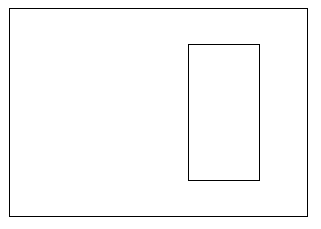
Desenhe as entidades geométricas e defina o bloco.

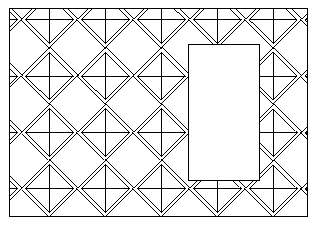
Use as seguintes configurações:
Ativar Cortar entidades.
Ativar Desenhar entidades excedentes.
Área hachurada com o bloco definido:
Acesso
Comando: HachuraPadrão
Menu: XtraTools > Desenhar > Hachura padrão
Faixa de opções: XtraTools > Desenhar > Hachura padrão
Tópico principal