
Использование формул в ячейках таблицы
В таблицах можно использовать формулы в ячейках, которые вычисляются на основе значений из других ячеек. В ячейке, содержащей формулу, отображается вычисленное значение.
Если формула возвращает ошибку, ячейка отображает «####».
Формула представляет собой выражение, которое вычисляет значение на основе значений из ячеек, указанных в этом выражении.
В формулах можно использовать следующие функции:
Сумма. Вычисление суммы значений из определенных ячеек.
Среднее. Вычисление средних значений из определенных ячеек.
Количество. Подсчет количества ячеек с числами.
Кроме того, можно вставить выражения для расчета результатов на основе значений из указанных ячеек и диапазона ячеек.
 Вы можете автоматически применять Сумму, Среднее и Количество как Автоформулу к столбцу или строке ячеек. Инструменты Автоформулы автоматически определяют диапазон и вставляют рассчитанный результат.
Формулы всегда начинаются со знака равенства (=) и могут содержать следующие символы:
Знак |
Описание |
|---|---|
+/- |
Плюс |
|
Минус |
|
Times |
/ |
Деление |
|
Экспонент |
() |
Скобки |
Указание ячеек в формулах
В формуле можно указать ячейки и диапазоны ячеек, выбрав их или ссылаясь на них с использованием меток столбцов и строк.
Чтобы сослаться на ячейку в формуле, используйте букву столбца и номер строки.
Пример. A1, D2, C3
Чтобы указать диапазон ячеек в формуле, воспользуйтесь первой и последней ячейками в диапазоне, разделяя их двоеточием «:».
Пример. A2:B4
Чтобы применить формулу к нескольким диапазонам, используйте функцию, за которой следует один или несколько диапазонов таблицы, заключенных в круглые скобки и разделенных запятыми.
Пример. Sum (A2:B2, A3:B3)
Если ячейка является частью объединенных ячеек, используйте номер верхней левой ячейки. Если объединенные ячейки содержат значения, после объединения ячеек отображается только значение из верхней левой ячейки.
Пример.
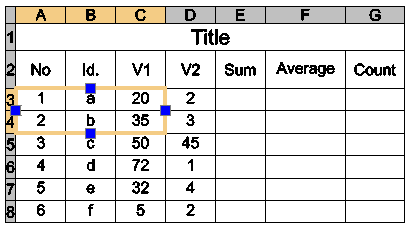
Следующая таблица имеет диапазон ячеек A1:G8.
Объедините ячейки с A3 по C4.
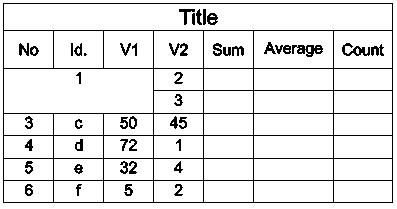
После объединения ячеек A3 определяет объединенную ячейку, которую можно использовать во всех формулах. Новая ячейка отображает значение, которое ранее было в A3.
Изменение типа данных ячейки
Каждая ячейка имеет назначенный тип данных.
По умолчанию используется тип данных Общие, но его можно изменить в палитре Свойства или с помощью инструментов редактирования из контекстной ленты Таблица.
Примечание. Невозможно изменить тип данных ячейки, которая содержит формулу.
Доступны следующие типы данных:
Угол
Валюта
Дата
Десятичное число
Общая информация
Заметка
Процент
Точка
Целое число
Примечание. Если формула не может определить тип данных, она возвращает ошибки и отображает в ячейке значение «####».
Чтобы изменить тип данных ячейки, выполните следующие действия.
В графической области нажмите в ячейке таблицы, чтобы выбрать ее.
На ленте выберите Таблица > Данные, затем выберите тип данных.
Вставка формулы
Формулу можно вставить в ячейку несколькими способами:
Вручную
С помощью инструментов формулы
С помощью команды EditTableCell
При копировании формулы из одной ячейки в другую в рамках одной таблицы или в другую таблицу
Копирование формулы из программы для работы с электронными таблицами
Автоматическое заполнение ячеек таблицы
Примечание. Невозможно вставить формулы в заблокированные ячейки.
Вставка формул вручную
Чтобы вставить формулы вручную, выполните следующие действия.
Примечание. Формула должна начинаться со знака равенства (=).
Выберите ячейку таблицы, чтобы отредактировать ее на месте:
Нажмите в ячейке, чтобы выбрать ее, и введите = (знак равенства).
- или -
Дважды нажмите на ячейку.
Ячейка переключается в режим редактирования, и отображаются инструменты редактирования.
Введите формулу.
Можно использовать функции, как в следующих примерах:
=Sum(C3:D8). Добавляет значения из ячеек в строки 3–8 в столбцах C и D.
=Average(C3:D8). Рассчитывает среднее значение на основе значений из ячеек в строках 3–8 в столбцах C и D.
=Count(C3:D8). Подсчитывает число ячеек в строках 3–8 в столбцах C и D.
=(C3+D3)/2. Добавляет значения ячеек C3 и D3 и делит результат на 2.
Для расчета результатов нажмите клавишу Ввод.
Вставка формулы с помощью инструментов формул
Формулы для ячейки можно выбрать в контекстном меню, на контекстной панели инструментов или в ленте в зависимости от пользовательского интерфейса.
Также для вставки типов данных и формул можно использовать всплывающие панели в контекстной ленте Таблица.
Всплывающая панель Данные
 . Отображает список доступных типов данных.
Всплывающая панель Формула
 . Отображает список доступных функций.
Всплывающая панель Автоформула
 . Отображает список функций, которые автоматически создают соответствующую формулу из смежных ячеек в столбце или строке. Приложение автоматически определяет диапазон и вставляет указанную функцию в ячейку.
Используйте функции Автоформула для таблиц с большим количеством столбцов или строк. Функции Автоформула автоматически вычисляют сумму или среднее значение столбца, строки или нескольких смежных ячеек в столбце или строке без указания диапазона пользователем. Если выбранная функция Автоформулы обнаруживает значения в смежных ячейках как в столбце, так и в строке, приоритет отдается столбцу.
Чтобы вставить формулы с помощью инструментов формул, выполните следующие действия.
Нажмите внутри ячейки таблицы для выбора.
Выполните одно из следующих действий:
В контекстной ленте Таблица нажмите на всплывающую панель Формула и выберите формулу.
На контекстной панели инструментов Редактировать таблицу нажмите на всплывающее меню Формула и выберите формулу.
Нажмите правую кнопку мыши и выберите Сумма, Среднее, Число или Ячейка.
Укажите ячейку или диапазон ячеек, соответствующих выбранной формуле.
Для расчета результатов нажмите клавишу Ввод.
Вставка формул с помощью инструментов автоформулы:
Нажмите внутри ячейки таблицы для выбора.
Например:
Чтобы суммировать значения в столбце, выберите в столбце ячейку сразу под последней ячейкой с числом.
Чтобы суммировать значения в строке, выберите в строке ячейку рядом с последней ячейкой с числом.
Выполните одно из следующих действий:
В контекстной ленте Таблица нажмите на всплывающую панель Автоформула и выберите формулу.
На контекстной панели инструментов Редактировать таблицу нажмите на всплывающую панель Автоформула и выберите формулу.
Нажмите правой кнопкой мыши и выберите пункт Автоформула, а затем выберите формулу.
Можно выбрать функцию Сумма, Среднее или Количество.
Примечание. В большинстве случаев функции автоформулы автоматически определяют правильный диапазон. Однако если функция отображает неправильный диапазон, его можно исправить вручную, введя нужный диапазон в ячейку.
Нажмите Enter.
В ячейке появится вычисленное значение.
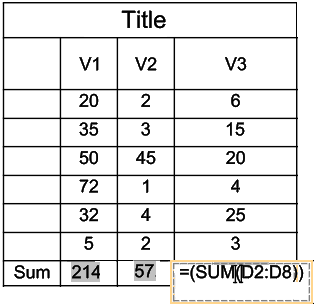
Пример.
В следующей таблице показано, как вычислить сумму для каждого столбца.
Вставка формул с помощью команды EditTableCell
Команду EditTableCell можно использовать для вставки формул и изменения типа данных в ячейках.
Чтобы вставить формулу с помощью команды EditTableCell, выполните следующие действия.
В командной строке введите EditTableCell.
В графической области выберите таблицу.
В командной строке укажите ячейку, в которую необходимо вставить формулу, в формате An, где A — индикатор столбца, а n — номер строки.
Укажите параметр Формула.
Используйте следующие параметры для вставки формулы в указанную ячейку:
Сумма, Среднее, Число. Вставляет соответствующую формулу в указанную ячейку.
Указание диапазона ячеек:
В области графики нажмите внутри первой ячейки диапазона.
Щелкните внутри последней ячейки диапазона.
Формула появляется, содержащая указанный диапазон в качестве аргумента.
Для расчета результатов нажмите клавишу Ввод.
Ячейка. Вставляет идентификатор выбранной ячейки в формулу ячейки.
Укажите параметр Ячейка.
В графической области выберите таблицу.
Идентификатор указанной ячейки появляется в ячейке формулы.
Для расчета результатов нажмите клавишу Ввод.
Примечание. Используйте параметр Ячейка, чтобы выбрать ячейку в другой таблице одного и того же чертежа.
Уравнение. Ячейка с формулой переходит в режим редактирования, и отображается знак равенства. Введите уравнение и нажмите клавишу Enter, чтобы вычислить результат.
Выход. Закрывает окно параметров формулы.
Повторите шаг 5 при необходимости.
Укажите Выход для закрытия команды.
Изменение типов данных в ячейках:
В командной строке введите EditTableCell.
В графической области выберите таблицу.
Укажите ячейку или диапазон ячеек в формате An или An:An, где A — индикатор столбца, а n — номер строки.
Укажите параметр Тип данных.
Укажите тип данных: Угол, Валюта, Дата, Десятичное число, Общие, Заметка****Процент, Точка, Целое число.
Укажите Выход, чтобы закрыть окно выбора типа данных.
Укажите Выход для закрытия команды.
Копирование формул в другую ячейку
Можно скопировать формулу в другую ячейку в пределах одной таблицы. Диапазон ячеек меняется в соответствии с новым местоположением.
Чтобы сохранить тот же диапазон, вставьте знак доллара ($) перед идентификатором столбца или строки.
Пример.
В следующей таблице представлен способ управления поведением копирования с помощью знака доллара ($):
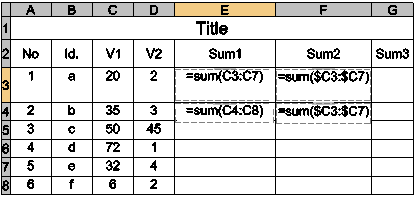
Ячейка E3 содержит: Sum(C3:C7)
Если скопировать эту формулу в ячейку E4, функция будет обновлена до Sum(C4:C8).
Ячейка F3 содержит: Sum($C3:$C7)
Если скопировать формулу в ячейку F4, формула Sum($C3:$C7) остается без изменений
Автоматическая вставка данных
Данные можно вставлять автоматически в соседние ячейки.
Перетащите специальную точку захвата выбранной ячейки на смежные ячейки. Приращение значений выполняется в соответствии с типом данных в ячейке.
Примеры:
Цифры заполнятся автоматически с шагом 1.
Даты автоматически заполнятся с шагом в один день.
Исходная тема