
Использование методов быстрого ввода
Быстрый ввод предоставляет интерфейс ввода команд рядом с указателем. Это позволяет сосредоточиться на геометрии.
Если вы знакомы с методами быстрого ввода, окно команд можно скрыть. Быстрый ввод не может полностью заменить функциональные возможности окна команд. Например, в окне команд отображаются сообщения об ошибках, запрашиваемая информация и списки файлов.
Основные элементы быстрого ввода — это всплывающие подсказки рядом с указателем, в которых отображаются запросы и можно ввести значения координат, расстояний, длин, углов и многое другое. При перемещении указателя во всплывающих подсказках меняются значения координатного положения, длины, угла и т. д. К вспомогательным средствам быстрого ввода относятся вспомогательные линии для расстояний и углов.
Методы быстрого ввода
К методам быстрого ввода относятся:
Быстрые запросы:
Когда нет активных команд, поле ввода команды появляется во время ввода.
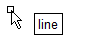
При вызове команда отображает подсказку.
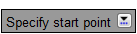
Там, где это возможно, всплывающая подсказка позволяет выбрать параметры из списка
 .
.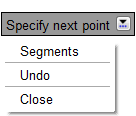
Нажмите клавишу Вниз
 , чтобы отобразить и выбрать параметры.
Нажмите клавишу Верх
 , чтобы отобразить и выбрать:
недавно использованные команды, если нет активных команд;
недавно указанные точки, если выполняется команда.
Ввод указателем:
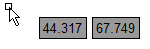
Поля ввода позволяют указывать координаты точек. Примеры: начальная точка линии, центр окружности, вершина полилинии, управляющая точка сплайна, точка касания или точка вставки блока. Нажимайте клавишу Tab для циклического переключения между полями ввода.
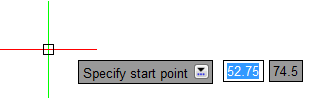
Во всплывающих подсказках местоположение указателя отображается в виде координат.
Ввод размера:
При перемещении указателя во всплывающих подсказках отображаются расстояние и угол. Также они служат как поля ввода соответствующих значений при запросе ввода второй точки или расстояния. Нажимайте клавишу Tab для циклического переключения между полями ввода.
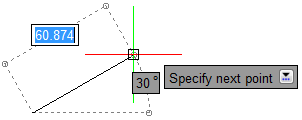
Доступен ввод размеров для линий, полилиний, дуг, окружностей, эллипсов и смещений.
Команда Options позволяет включать или отключать отдельные методы, а также управлять их поведением и настраивать вид всплывающих подсказок (см. раздел Предпочтения быстрого ввода). Если одновременно включить ввод указателя и ввод размеров, ввод размеров отменяет ввод указателя.
Чтобы включить или выключить Быстрый ввод:
Выполните одно из следующих действий:
Щелкните QInput в строке состояния.
Правой кнопкой мыши щелкните QInput в строке состояния и выберите Включить или Выключить.
Нажмите клавишу F12.
Быстрый ввод и ручки объекта
Быстрый ввод полезен при изменении объектов с помощью ручек объектов.
Для использования быстрого ввода при изменении объектов с помощью EGrips:
Убедитесь, что ручки объектов и быстрый ввод включены.
Выберите объекты чертежа для изменения и щелкните ручку объекта.
Указанная ручка объекта меняет цвет. Вместе с полями для ввода размеров появляется быстрый запрос Точка растяжки.
Введите значения в полях ввода (нажимайте Tab для циклического переключения между полями ввода).
Значение полей ввода зависит от объекта и параметров ввода размеров (см. раздел Предпочтения быстрого ввода).
Линии размеров визуализируют изменения, вызванные быстрым вводом.
Нажмите Enter, чтобы принять значения в полях ввода.
Нажмите Esc, чтобы удалить ручки объектов из выбранных объектов.
Предпочтения быстрого ввода
Настройка методов быстрого ввода:
Выполните одно из следующих действий:
В строке состояния правой кнопкой мыши щелкните QInput и щелкните Настройки.
Выберите Инструменты > Параметры (или введите Options), щелкните Настройки пользователя
 , затем разверните Параметры чертежа > Быстрый ввод.
Разверните Ввод указателем и укажите параметры:
Включить ввод указателем. Включение и выключение ввода положения указателя. Когда эта функция выключена, остальные параметры этого раздела не применяются.
В разделе Формат укажите формат, который требуется применить:
Полярные координаты или Декартовы координаты (по умолчанию) при указании координат второй или последующих точек;
Относительные координаты (по умолчанию) или Абсолютные координаты при указании второй или последующих точек.
В разделе Отображение для отображения полей ввода координат выберите один из приведенных ниже вариантов.
Когда в команде требуется ввод указателем. Поля ввода отображаются, когда команда запрашивает точку (по умолчанию).
Всегда показывать поля ввода. Отображаются подсказки координат X и Y, когда нет активных команд, и отслеживается координатное положение. Поля ввода отображаются, когда команда запрашивает точку.
Разверните Ввод размера и укажите параметры:
Включить ввод размера. Включение и выключение ввода размеров. Когда эта функция выключена, остальные параметры этого раздела не имеют значения.
Динамическое отображение размеров - создание / растяжение геометрии. Выберите один из следующих вариантов:
Показать одно поле ввода размера. При растягивании объекта с помощью ручки объекта отображается только одно поле ввода размера.
Показать два поля ввода размера. При растягивании объекта с помощью ручки объекта (по умолчанию) отображаются поля ввода расстояния и угла.
Показать только выбранные поля ввода. При растягивании объекта с помощью ручки объекта отображаются поля ввода, которые определяются указанными ниже параметрами.
Результирующий размер. При перемещении ручки объекта отображается поле ввода длины.
Абсолютный угол. При перемещении ручки объекта отображается поле ввода угла.
Изменение длины. При перемещении ручки объекта отображается изменение длины.
Изменение угла. При перемещении ручки объекта отображается изменение угла.
Разверните Быстрые запросы и при необходимости установите параметр Показывать запрос команды и ввод команды с помощью указателя.
Разверните Внешний вид быстрых подсказок и укажите параметры.
Размер. Задание размера быстрых подсказок. Диапазон значений: от -3 до 6. Размер по умолчанию: 0.
Прозрачность. Задание прозрачности быстрых подсказок. Диапазон значений: от 0 (непрозрачный) до 100 (полная прозрачность).
Показывать подсказки объектной привязки и быстрого ввода как одну подсказку. Объединение подсказок объектных привязок и подсказок быстрого ввода в одну подсказку. По умолчанию этот флажок снят.
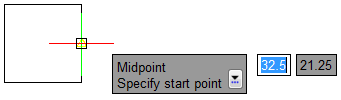
Пример: подсказки ESnap (Середина) и Quick Input (Укажите начальную точку) объединены в одну всплывающую подсказку.
 Примечание: Вы можете изменить цвета фона, границ и текста всплывающих подсказок и полей ввода инструмента Quick Input в диалоговом окне Options в разделе System Options > Display > Element Colors.
Связанные разделы