
О создании штриховок, заливок и градиентов
Штриховка чертежа добавляет содержание и помогает различать материалы и области. В некоторых чертежных программах, таких как проектные чертежи, требуются образцы штриховки, которые повышают ясность и читаемость чертежа.
Наряду с образцами можно заполнить замкнутую область или указанные объекты сплошным цветом или цветовым градиентом. Подобно штриховке цветные заливки добавляют чертежам содержание и помогают различать материалы и области.
В этой теме рассматривается следующее:
Добавление штриховок, заливок и градиентов
Для добавления штриховок и заливок можно использовать следующие команды:
Hatch — заполнение штриховкой замкнутой области или выбранных объектов:
-Hatch — это вариант команды Hatch, применяемый в окне команд.
FillArea — заполнение замкнутой области или выбранных объектов цветом или градиентом.
Выбор образцов штриховки и заливок
Можно штриховать области с помощью различных образцов штриховки или заливать их указанным цветом.
Доступны следующие параметры штриховки:
Предустановленные массивы: Соответствующие стандартам ISO и ANSI образцы, а также образцы, которые широко используются в некоторых отраслях
Определенные пользователем образцы: Образцы, созданные пользователями.
Пользовательские образцы: Образцы, определяемые заданным Углом и Интервалом.
Сплошная штриховка: Заполняет ограниченную область текущим цветом.
Градиентная заливка: Заполнение ограниченной области цветовым градиентом. Доступны различные цветовые градиенты.
Кроме того, можно создать штриховку с теми же свойствами, что и у существующей. См. раздел Настройка параметров поведения для границ штриховки и заполнения.
Примечание. Команда MirrorHatch определяет, будут ли массивы штриховки и градиентной заливки отражаться или сохранят свое направление при применении команд Mirror и Flip.
Указание начальной точки штриховки
По умолчанию при штриховке замкнутой области образец штриховки начинается в исходной точке чертежа. В результате более сложные образцы штриховки могут не совпадать с контурами или другими штриховками.
Если указать другую начальную точку, в подходящем месте программа вычерчивает штриховку, начиная с определенной точки. Например, можно выровнять соседние образцы штриховки для соответствия или применить образец штриховки к другому образцу штриховки, задав подходящие начальные точки.
Можно определить начальную точку штриховки:
В текущей исходной точке чертежа (по умолчанию)
В указанном месте внутри или за пределами контура
В угловой точке контура
Указание границ
Контур — это набор объектов, образующих замкнутую область. Объекты, не являющиеся частью контура, игнорируются.
Существует несколько способов определения контура:
Выбор набора объектов, определяющих замкнутую область.
Указание точки в закрытой области: Для создания объекта контура необходимо указать хотя бы одну точку внутри замкнутой области. Для создания других объектов контура укажите дополнительные внутренние точки.
Рисование контура аналогично полилинии. (Только команда -Hatch)
Контуры могут включать замкнутые внутренние области, которые можно штриховать или не штриховать. Внутренние области — внутренние замкнутые области, которые целиком находятся в контуре области.
 Примечание: Если область не полностью замкнута, границу штриховки определить невозможно. Однако вы можете задать допустимый зазор, чтобы команда игнорировала зазоры, которые меньше заданного значения, считала границу замкнутой и создавала штриховку.
Дополнительные параметры позволяют обрабатывать области, которые не являются замкнутыми и внутренними. См. раздел Задание дополнительных параметров для штриховки и градиентной заливки.
Обнаружение контуров в сложных чертежах
В большом чертеже можно оптимизировать определение контуров, указав набор объектов для анализа при задании контура с помощью указания внутренней точки.
Чтобы указать набор объектов, необходимо определить так называемую группу объектов, которая может включать:
Заданные объекты в графической области
Все видимые объекты из текущего окна просмотра
Укажите набор объектов для анализа при задании контура с помощью внутренней точки. См. раздел Задание дополнительных параметров для штриховки и градиентной заливки.
Изменение формы штриховки
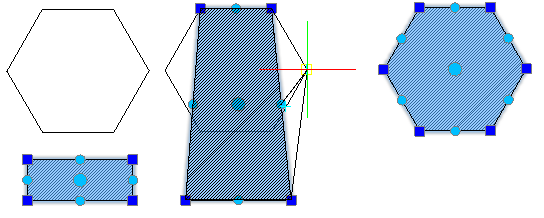
По умолчанию штриховки связаны с их границей. Вы можете изменить форму объекта штриховки, редактируя опорные точки границы штриховки. Изменение формы границы автоматически обновляет форму штриховки.
Если вы отключите связь между штриховкой и границей, вы сможете напрямую изменять форму штриховки в соответствии с новой конфигурацией границы, используя ручки штриховки. При наведении курсора на ручку неассоциативного объекта штриховки отображается меню с вариантами редактирования в зависимости от указанного типа ручки. Например, для линейного сегмента вы можете выбрать преобразование сегмента в дугу или добавление вершины.
Используйте этот метод для настройки штриховки, исходная граница которой была удалена или перемещена, чтобы заполнить новый замкнутый контур, такой как полилинии, линии, области, сплайны, окружности, эллипсы.
Примечание: Опция Сохранять связь штриховки и границы на странице Пользовательские настройки в диалоговом окне Параметры управляет связью между штриховкой и границей. Затем вы можете напрямую изменять форму штриховки в соответствии с новой конфигурацией границы, используя точки управления штриховкой.
Чтобы изменить форму штриховки в соответствии с существующей границей:
Перед началом: Отключите параметр Сохранять связь штриховки и границы на странице Пользовательские настройки в диалоговом окне Параметры.
В графической области укажите штриховку для изменения.
Отображаются все точки управления.
Щелкните правой кнопкой мыши по точке захвата и выберите вариант редактирования вершины в контекстном меню.
Примечание: В зависимости от указанной точки привязки параметры в меню могут различаться.
Растянуть. Перемещает штриховку в указанное место.
Вставить вершину. Вставляет дополнительную вершину в середину следующего сегмента.
Преобразовать в дугу / Преобразовать в линию. Преобразует следующий сегмент в дугу, если это линейный сегмент, или в линию, если это криволинейный сегмент. Если вы преобразуете линейный сегмент в дуговой, укажите точку, чтобы заставить дугу пройти через нее.
Удалить вершину. Удаляет текущую вершину.
Пример.
Настройка параметров отображения штриховки
Дополнительно можно использовать следующие параметры для улучшения отображения и выбора заштрихованных объектов:
Размещение: По умолчанию штриховка создается за контуром штриховки, что упрощает выбор границы штриховки. Можно создать штриховку за или перед контуром штриховки, а также позади или перед всеми другими объектами. См. раздел Настройка параметров поведения для границ штриховки и заполнения.
Прозрачность: Позволяет управлять прозрачностью штриховки для лучшего просмотра объектов под штриховкой. Этот параметр особенно полезен для сплошных заливок. См. раздел Задание дополнительных параметров для штриховки и градиентной заливки.
Масштабирование с поддержкой изменения размера: Определяет, будет ли масштабирование с поддержкой изменения размера применяться при создании или изменении штриховки. При изменении масштаба в видовых экранах на листах макета объекты штриховки автоматически изменяют ее размер. Это свойство обеспечивает соответствие размеров массивов в видовых экранах на листах компоновки. См. раздел Настройка параметров поведения для границ штриховки и заполнения.
Связанные разделы
Команда -Hatch (вариант с окном команд)
Создание цветных градиентных заливок
Редактирование штриховок и заливок