
Добавление числовой последовательности к текстовым объектам
Чтобы вставить последовательную нумерацию в выбранные текстовые объекты, используйте команду NumberText.
Последовательность можно добавить как префикс или суффикс. Кроме того, можно перезаписать существующий текст.
Чтобы добавить последовательность нумерации к выбранным текстовым объектам:
Выполните одно из следующих действий:
В ленте нажмите XtraTools > Примечание > Нумерация текста.
В меню выберите XtraTools > Примечание > Нумерация текста.
Введите NumberText.
В диалоговом окне выберите метод сортировки.
X положения. Сортирует текстовые объекты по координате X точки вставки каждого текстового объекта.
Y положения. Сортирует текстовые объекты по координате Y точки вставки каждого текстового объекта.
Порядок выбора. Сортирует текстовые объекты в соответствии с порядком выбора.
Относительно одной точки. Сортирует текстовые объекты по расстоянию каждого объекта до заданной точки.
Относительно двух точек. Сортирует текстовые объекты по расстоянию каждого объекта до теоретического прямоугольника, определенного двумя заданными точками.
Укажите параметры.
В разделе Размещение текста укажите способ применения последовательной нумерации:
Префикс. Помещает последовательность как префикс выбранных текстовых объектов.
Суффикс. Помещает последовательность как суффикс выбранных текстовых объектов.
Заменить. Позволяет указать строку из текстовых объектов, которую необходимо заменить на значение последовательности.
Перезаписать. Значение последовательности заменяет весь текущий текст объектов.
В поле Формат текста укажите дополнительный префикс и суффикс для числовой последовательности (не исходного текста).
В поле Направление сортировки выберите восходящий или нисходящий порядок.
В поле Счетчик укажите настройки подсчета:
Начальное значение. Первый номер в последовательности.
Приращение. Разница между номерами в последовательности.
Цифры. Количество цифр в каждом последовательном номере.
Нажмите ОК.
В графической области выберите текстовые объекты.
Нажмите Enter.
Примеры:
Начальное значение = 1, шаг = 1, размещение текста: Префикс;
Префикс = N°, суффикс = x1.
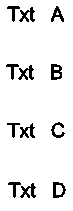
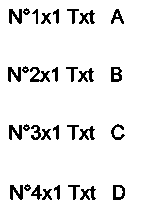
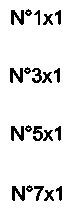
Начальное значение = 1, шаг = 2, размещение текста: Перезаписать;
Префикс = N°, суффикс = x1.
Доступ
Команда: NumberText
Меню: XtraTools > Примечание > Нумерация текста
Лента: XtraTools > Примечание > Нумерация текста
Исходная тема