
Создание текстовой маски
Для размещения пустой области за указанными текстовыми объектами используйте команду TextMask.
По желанию можно выполнить следующие действия:
Определите поле вокруг текста.
Примените к тексту сплошную маску. Для текста можно выбрать цвет фона.
Измените свойства существующей текстовой маски.
 Примечание: Текст и маска действуют как единый объект. Вы можете перемещать, копировать или удалять их вместе.
Для удаления масок из текстовых объектов используйте команду TextUnMask.
Чтобы отделить текст от маски, используйте инструмент Разнести.
Чтобы создать текстовую маску по умолчанию:
Выполните одно из следующих действий:
В ленте нажмите XtraTools > Примечание > Текстовая маска.
В меню выберите XtraTools > Примечание > Текстовая маска.
Введите TextMask.
В графической области укажите текстовые объекты, к которым требуется применить маску.
Нажмите Enter.
Чтобы создать пользовательскую текстовую маску:
Выполните одно из следующих действий:
В ленте нажмите XtraTools > Примечание > Текстовая маска.
В меню выберите XtraTools > Примечание > Текстовая маска.
Введите TextMask.
Нажмите Enter.
В диалоговом окне укажите параметры. См. раздел Чтобы отредактировать текстовую маску.
Нажмите ОК.
В графической области укажите текстовые объекты, к которым требуется применить маску.
Нажмите Enter.
Чтобы применить сплошную маску с фоном:
Выполните одно из следующих действий:
В ленте нажмите XtraTools > Примечание > Текстовая маска.
В меню выберите XtraTools > Примечание > Текстовая маска.
Введите TextMask.
Нажмите Enter.
В диалоговом окне укажите параметры:
В поле Тип объекта выберите Сплошная.
В поле Фон выберите цвет.
Нажмите ОК.
В графической области укажите текстовые объекты, к которым требуется применить маску.
Нажмите Enter.
Чтобы отредактировать текстовую маску:
Выполните одно из следующих действий:
В ленте нажмите XtraTools > Примечание > Текстовая маска.
В меню выберите XtraTools > Примечание > Текстовая маска.
Введите TextMask.
В графической области укажите маскированный текст, который требуется изменить.
В диалоговом окне укажите параметры:
В поле Тип объекта выберите тип маски:
Маска. Создает объект прямоугольной маски, который имеет цвет фона.
3D-грань. Создает объект 3D-грани.
Твердое тело. Создает 2D-объект твердого тела указанного цвета.
В разделе Размеры укажите значение смещения (пространство вокруг текста).
В поле Фон выберите цвет фона текста. Этот параметр доступен только для сплошных текстовых масок.
Нажмите ОК.
Примеры:
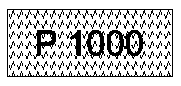
Текст над штриховкой
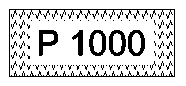
Замаскированный текст над штриховкой
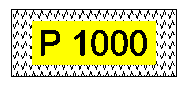
Замаскированный текст над штриховкой со сплошным фоном
Доступ
Команда: TextMask
Меню: XtraTools > Примечание > Преобразовать простые примечания
Лента: XtraTools > Примечание > Преобразовать простые примечания
Связанные разделы
Исходная тема