
Создание рамки вокруг текста
Чтобы создать рамку вокруг указанных текстовых объектов, используйте команду TextFrame.
Рамки могут иметь следующие формы:
Прорезь постоянного или переменного размера
Прямоугольник постоянного или переменного размера
Окружность постоянного или переменного диаметра
Рамки можно создавать с прозрачным или сплошным фоном.
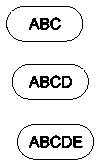
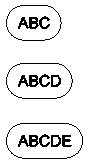
Переменные рамки меняют свой размер в соответствии с размером выбранного текста. Рамки с постоянным размером имеют одинаковую ширину или высоту.
Примеры:
Разрезы с постоянной шириной
Разрезы с переменной шириной
Чтобы создать вокруг текста рамку с постоянным размером:
Выполните одно из следующих действий:
В ленте нажмите XtraTools > Примечание > Текстовая рамка.
В меню выберите XtraTools > Примечание > Текстовая рамка.
Введите TextFrame.
В диалоговом окне в поле Тип выберите форму рамки: Разрез, Прямоугольник или Окружность.
В разделе Размеры укажите следующие параметры:
Выберите Постоянная.
Введите смещение рамки.
Для прорези или прямоугольника в поле Сохранять постоянной укажите сторону рамки, размер которой должен оставаться постоянным. Постоянными можно сохранить ширину, высоту или и то, и другое.
При необходимости в разделе Фон укажите сплошной фон:
Выберите Hatch.
В разделе Цвет выберите цвет для фона.
Нажмите ОК.
В графической области выберите текстовые объекты, вокруг которых необходимо создать рамки, и нажмите клавишу Enter.
Чтобы создать вокруг текста рамку с переменным размером:
Выполните одно из следующих действий:
В ленте нажмите XtraTools > Примечание > Текстовая рамка.
В меню выберите XtraTools > Примечание > Текстовая рамка.
Введите TextFrame.
В диалоговом окне в поле Тип выберите форму рамки: Разрез, Прямоугольник или Окружность.
В разделе Размеры укажите следующие параметры:
Выберите Переменная.
Введите смещение рамки.
При необходимости в разделе Фон укажите сплошной фон:
Выберите Hatch.
В разделе Цвет выберите цвет для фона.
Нажмите ОК.
В графической области выберите текстовые объекты, вокруг которых необходимо создать рамки, и нажмите клавишу Enter.
Доступ
Команда: TextFrame
Меню: XtraTools > Примечание > Текстовая рамка
Лента: XtraTools > Примечание > Текстовая рамка
Исходная тема