
關於 CustomBlock 元素
元素指定關聯活動所影響的 CustomBlock 圖元。
您可以使用圖塊編輯器中的工具,在 CustomBlock 定義中新增元素。
注意:CustomBlock 定義必須包含至少一個元素。
在 CustomBlock 定義中,元素指定您要在圖塊參考中修改的點、距離及角度。
在定義 CustomBlock 元素時,您可以指定:
特殊掣點可在圖塊幾何圖形上顯示。使用掣點可在圖塊編輯器外部操縱圖塊參考。依預設,掣點會顯示在圖元的關鍵點上。
加上標籤以識別元素所定義的屬性。標籤出現在**屬性**選單的**自訂**之下,您可以在其中修改值或選擇選項。連按兩下元素標籤可將標籤切換至編輯模式。
只有在特定組合中,才可以使用元素和活動。這些元素皆可於圖塊編輯器中使用,且您可使活動與其關聯,如下所述:
元素 |
描述 |
可用活動 |
|---|---|---|
定義圖塊參考的 X 和 Y 屬性。 |
移動、伸展 |
|
在 CustomBlock 定義中定義兩個點之間的距離。 |
移動、伸展、比例、圖案 |
|
定義兩點之間的距離並顯示角度值。 |
移動、拉伸、縮放、樣式、極性 |
|
定義圖元基準點的 X 和 Y 距離。 |
移動、伸展、比例、圖案 |
|
定義 CustomBlock 參考的角度。 |
旋轉 |
|
定義 CustomBlock 參考的對正軸。 |
- |
|
定義 CustomBlock 參考的鏡射軸。 |
鏡像 |
|
定義顯示狀態。僅可將單一顯示狀態元素新增至 CustomBlock 定義。 |
- |
|
定義可以與其他元素的定義值清單關聯的自訂屬性。 |
表格活動 |
|
為相對於 CustomBlock 幾何的 CustomBlock 參考定義一個基準點 |
- |
 使用元素來指定,您要自訂之實體的屬性和夾點在圖塊編輯器外部是可見且可存取的。
範例:
在牆壁上放置線性元素,以指定要在插入時變更的牆壁長度。若要變更線性圖元的長度,請將伸展活動指定至線性元素。
元素表示
在圖塊編輯器中,元素看起來與尺寸非常類似。軟體會自動新增與元素主要點關聯的抓取點。
注意:只有擁有關聯活動的元素,會在圖塊參考中顯示抓取點。
在圖塊編輯器中,沒有相關聯活動的元素會顯示此圖示  。
。
|tip| 雙擊警告圖示 |icon_cb_error| 會顯示您可以與該圖元關聯的活動。
在圖塊編輯器中可用的抓取點:
掣點類型 |
圖示 |
修改 |
|---|---|---|
標準 |
|
獨立地移動、拉伸、縮放或圖案化圖塊參考中的圖元。 |
線性 |
|
延長、拉伸、縮放或圖案化圖塊參考中的實體,其方向由元素指定。 |
旋轉 |
|
在圖塊參考中圍繞一個軸旋轉圖元。 |
對齊 |
|
對齊圖塊參考的圖元與圖面中的其他圖元,透過相切或垂直方式。 |
反轉 |
|
在圖塊參考中,關於軸鏡射圖元。 |
表格 / 顯示狀態 |
|
根據預定義的清單更改形式或尺寸。此外,根據查閱清單控制實體子集的能見度。 |


新增抓取點至 CustomBlocks 定義
對於任何 CustomBlock,您可以產生其他抓取點,用來在圖塊編輯器外部修改圖塊參考的幾何。
若要在 CustomBlock 定義中指定其他抓取點,請在您要修改的圖元上新增適當的元素,然後指定您要使用的抓取點數目。CustomBlock 定義中的抓取點位置是圖塊參考中的抓取點位置。
您可以隨時在**屬性**選單中指定掣點數目 (掣點數目屬性)。
範例:
牆壁的線性元素依預設擁有兩個可用抓取點。您可以使用兩個或僅使用一個抓取點。
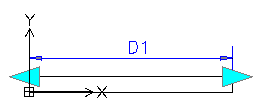
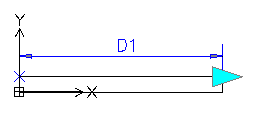
當您將元素新增至 CustomBlock 定義時,抓取點會出現在元素的主要點 (您可以使用這些點來操作圖塊參考)。變更抓取點位置不會影響使用主要點的連結。移動圖塊參考中的抓取點會影響它所連結的主要點。
確保正確放置 CustomBlock 定義中的夾點,以避免潛在的混淆和不必要的結果。
範例:
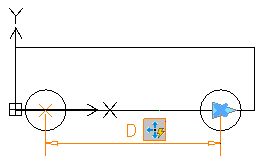
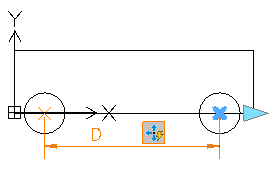
在下列範例中,以線性元素定義抓取點。移動活動會將抓取點關聯至右圓形和元素的終點 (亦即圓形的中心)。
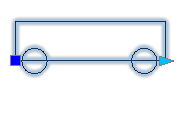
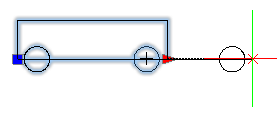
變更 CustomBlock 定義中的抓取點位置不會影響與主要點 (圓形的中心) 的連結。在圖塊參考中,移動抓取點即會移動右圓形。
主要點位置上的抓取點
移動圖塊參考中的抓取點即會移動圓形。
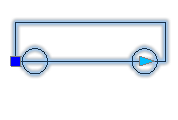
不同位置的抓取點
移動圖塊參考中的抓取點即會移動圓形。
指定夾點的插入循環
CustomBlock 定義中的任何抓取點都可以變成圖塊參考中的插入點。使用 CBCycleOrder 指令以指定用作插入點的抓取點及其在清單中的順序。
插入多個插入點的 CustomBlock 時,按下 Ctrl 鍵,可讓您從多個位置插入圖塊。但基準點位置不會變更。
指定 CustomBlock 的值組
當您在工程圖中插入圖塊參考時,使用值組將元素限制於特定值。
您可以為下列元素指定值組:
線性
極地
旋轉
有兩種方法可以指定值組:
作為值的列表
作為指定範圍內的增量。
範例:
在本例中,您將自訂圖塊定義為繪製各種長度的長方形桌子。若要限制值,請執行下列操作之一:
指定長度的值清單:100、120、140 及 150 mm。
指定值範圍 (從 100 到160),增量為 20。您只能將桌子伸展到 100、120、140 和 160mm。
若要為某一元素指定值組:
在圖塊編輯器中開啟 CustomBlock。
在繪圖區中,指定圖元。
在**屬性**選單中,「值組」之下選擇選項:
增量。指定增量及值的範圍:
增量。序列中值之間的差異。
初始值。序列中的第一個值。
結束值。序列中的最後一個值。
清單。按一下
 ,在**值組清單**對話方塊中指定值清單。
若要新增指定值,請按一下**加入**。
若要刪除值,請從清單中選擇該值,然後按一下**刪除**。
相關主題
父主題