
-Hatch
使用 -Hatch 指令可用剖面線圖案填補封閉區域或指定的圖元。
為工程圖加入剖面線可使其更富意義並有助區分不同的材料和區域。有些工程圖的應用,如建構工程圖,需要剖面線圖案以增加工程圖的清晰程度和易讀性。除圖案外,您也可以選擇**圖案**清單中的**實體**選項,使用目前的色彩以實體剖面線填補邊界圍起的區域。
這是 Hatch 指令的指令視窗變式。
要填補區域剖面線,請執行以下操作:
設定剖面線顯示的額外選項 (註記縮放、位置、透明)
若要產生剖面線:
在指令提示中鍵入 -Hatch。
請選擇下列其中一個選項:
額外的選項 :設定剖面線和漸層填補的額外選項。 額外的選項可讓您處理未封閉的區域、內部區域,以及剖面線和邊界之間的連結。
註記 :指定在產生或編輯剖面線時是否要套用註記縮放。當您變更配置圖頁上的視埠比例時,剖面線圖元會自動保留剖面線大小。此屬性可確保配置圖頁上的視埠具有類似的圖案大小。
產生邊界 :可讓您以繪製聚合線的相同方式繪製邊界。您可以指定當剖面線的邊界變更時,剖面線圖案是否要自動更新。
取消選擇邊界 :取消選擇邊界定義的所有圖元。
圖案 :可讓您選擇**預先定義**、使用者定義或**實體**剖面線圖案。實體剖面線會以目前的色彩填補邊界圍起的區域。
圖案開始 :可讓您指定剖面線圖案起點。
位置 :可讓您定義相對於其邊界的剖面線位置。
指定圖元 :可讓您選擇形成邊界或現有封閉輪廓的圖元作為邊界。
透明 :可讓您指定剖面線或填補的透明程度。
指定邊界
有幾種方法可以定義邊界:
以類似於繪製聚合線的方式繪製邊界。
選擇一組定義封閉區域的實體。
在封閉區域內指定一個點:封閉區域內至少要有一個點,才可以產生邊界圖元。若要產生其他邊界圖元,請指定其他的內部點。
若要繪製剖面線圖案的邊界:
指定**產生邊界**選項,然後按下 Enter。
若要指定是否要保留初始邊界,請鍵入 Yes 或 No。按 Enter 鍵。
在圖形區域中,指定邊界的第一個線段的起始點。
指定下一條線段的選項:
圓弧:將線段類型變更為圓弧。您能以繪製聚合線圓弧線段的相同方式繪製邊界線段。請參閱 建構聚合線 。
長度:指定線段長度。
 使用**復原**選項以取消最近的繪圖操作。您可以重複使用**復原**選項。
指定線段端點。
執行以下一項動作:
依照步驟 4 和步驟 5,指定每一條接續的線段。
指定至少兩條線段後,再指定**關閉**選項以產生封閉的邊界,或是按下 Enter。
若要透過選擇圖元來指定邊界:
鍵入 Specify,然後按下 Enter。
在繪圖區中,指定構成邊界的實體。
- 或 -
指定選擇方法 (下列其中一個選項):
選取內部點:可讓您在封閉區域中按一下數個點以定義邊界。 封閉區域內至少要有一個點,才可以產生邊界圖元。若要產生其他邊界圖元,請指定其他的內部點。
取消選擇邊界:從邊界定義移除所選圖元。如果您已經選擇要加入剖面線的邊界,您可以從選擇中將其移除。 若要選擇其他邊界,請使用**加入邊界**。
按 Enter 鍵。
定義界限後,您可以設定填充圖案。
若要取消選擇邊界並定義新的邊界:
指定**取消選擇邊界**選項。所選圖元即會從邊界定義中移除。
在圖形區域中,指定做為新邊界的圖元。
- 或 -
選擇新邊界:
指定 添加邊界 選項並按 Enter。
點擊封閉區域內的點以定義邊界。
設定剖面線樣式
您可以使用各種剖面線圖案在區域中加入剖面線,或以指定的色彩填補區域。
根據預設,在封閉區域加入剖面線時,剖面線圖案會從工程圖的原點開始。您可以在適合的位置指定其他起點,以從定義的點開始繪製剖面線。
要設定剖面線圖案:
鍵入 Pattern,然後按下 Enter。
指定圖案類型:
預先定義的圖案:
指定圖案名稱,然後按下 Enter。
- 或 -
指定 ? 選項列出可用的預先定義圖案。
使用者定義:
按 Enter 鍵。
為填充圖案指定一個角度,然後按 Enter。
標準的剖面線圖案由水平或垂直線條組成,或者以一個角度繪製。0度的剖面線角度定義了一條水平線。
指定填充圖案中線條之間的距離,然後按 Enter。
以工程圖單位 (預設值為 1) 指定距離。變更行間距以自訂特定圖面的圖案比例。
要指定是否要添加交叉線,輸入 是 或 否。然後按 Enter。
實體:
鍵入 Solid,然後按下 Enter。
選擇圖案後,定義要加入剖面線的邊界,或指定其他選項。
若要設定剖面線圖案起點:
鍵入 Start,然後按下 Enter。
指定圖案起點的以下選項之一:
目前工程圖原點:保持目前的剖面線原點 (預設值)。
使用者定義位置:在指定位置設定剖面線原點。
在圖形區域中,指定一個點。
若要指定是否要保留初始邊界,請鍵入 Yes 或 No。按 Enter 鍵。
使用邊界範圍:
指定 中心 或邊界角落之一(左上,右上,左下,右下)。
按 Enter 鍵。
要指定是否要將指定的位置用作預設,請輸入**是**或**否**。
若要取消選擇邊界並定義新的邊界:
指定**取消選擇邊界**選項。所選圖元即會從邊界定義中移除。
在圖形區域中,指定做為新邊界的圖元。
- 或 -
選擇新邊界:
指定 添加邊界 選項並按 Enter。
點擊封閉區域內的點以定義邊界。
設定填充線顯示的額外選項
或者使用下列選項,更清楚地顯示及選擇已加入剖面線的圖元:
位置 :根據預設,會在剖面線邊界的後方產生剖面線,以便更容易地選擇剖面線邊界。您可以在剖面線邊界後方或前方,以及所有其他圖元後方或前方產生剖面線。
透明 :可讓您控制剖面線的透明度,更清楚地檢視剖面線下方的圖元。此選項對於實體填補特別有用。
註記 :可讓您指定在產生或編輯剖面線時,是否要套用註記縮放。當您變更配置圖頁上的視埠比例時,剖面線圖元會自動保留剖面線大小。此屬性可確保配置圖頁上的視埠具有類似的圖案大小。
若要定義位置:
鍵入 Placement,然後按下 Enter。
指定下列其中一個選項:
帶回邊界前方:將剖面線放在邊界前方。鍵入 Boundary,然後按下 Enter。
帶回前方:將剖面線放在所有其他圖元前方。鍵入 Front,然後按下 Enter。
不指定:鍵入 Not,然後按下 Enter。
送至邊界後方:將剖面線放在邊界後方。鍵入 Behind,然後按下 Enter。
送至後方:將剖面線放在所有其他圖元後方。鍵入 Back,然後按下 Enter。
若要指定剖面線的透明程度:
鍵入 Transparency,然後按下 Enter。
指定透明程度。指定一個介於 0 和 90 之間的值,0% 代表無透明度 (不透明)。
- 或 -
指定下列其中一個選項:
使用目前:新圖元使用目前的透明設定。
依圖層:使用目前圖層的透明設定。
依圖塊:如果剖面線或填滿包含在該圖塊中,則使用該圖塊目前的透明度設定。
若要產生註記剖面線:
指定**註記**,然後按下 Enter。
若要指定是否要產生註記剖面線,請鍵入 Yes 或 No。按 Enter 鍵。
設定填充線邊界偵測的額外選項
透過指定內部點來定義剖面線邊界時,此指令會偵測形成邊界的圖元。在這種情況下,額外選項可讓您控制邊界的自動偵測。
設定剖面線的額外選項以決定邊界
指定**額外的選項**,然後按下 Enter。
指定下列其中一個選項:
邊界群組:可讓您指定以內部點選擇邊界時要考量的圖元。
指定下列其中一個選項:
新群組:可讓您選擇邊界的圖元。
在圖面中指定圖元,然後按下 Enter*。*
全部:從目前視埠的所有可見圖元產生邊界群組。
間隙:可讓您指定邊界圖元間可忽略的最大間隙大小,以將邊界視為封閉。
根據邊界的剖面線:若要指定是否要為每個邊界產生剖面線,請鍵入 Yes 或 No。按 Enter 鍵。
內部區域:若要指定是否要偵測內部的封閉邊界,請鍵入 Yes 或 No。按 Enter 鍵。
區域樣式:可讓您指定在邊界內用於為圖元加入剖面線的方法。請選擇下列其中一個選項:
替用填補:只在最外部區域產生剖面線圖案。
填補/替用填補:在替換區域中產生剖面線圖案,從最外部區域開始 (預設值)。
忽略:忽略內部結構並在整個區域中加入剖面線。剖面線通過文字、圖塊屬性和 2D 實體。
以下圖表說明 In/Out、Out 和 Ignore 樣式。
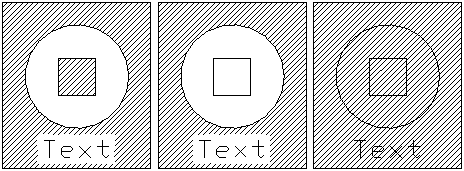
保留邊界:若要指定是否要維持初始封閉輪廓,請鍵入 Yes 或 No。按 Enter 鍵。
相關:若要指定是否要將剖面線連結至邊界,請鍵入 Yes 或 No。按 Enter 鍵。如果剖面線的邊界發生變更,剖面線將會自動更新。
存取方式
指令:-Hatch
相關主題