
關於產生剖面線、填補和漸層
為工程圖加入剖面線可使其更富意義並有助區分不同的材料和區域。有些工程圖的應用,如建構工程圖,需要剖面線圖案以增加工程圖的清晰程度和易讀性。
除了圖案,您可以用實體色彩或漸層色彩填補封閉區域或指定的圖元。就像剖面線一樣,色彩填補可使工程圖更富意義,並有助區分不同的材料和區域。
本主題討論:
新增剖面線、填滿和漸層
您可以使用下列指令來新增剖面線和填滿:
選擇剖面線樣式和填滿
您可以使用各種剖面線圖案在區域中加入剖面線,或以指定的色彩填補區域。
提供下列剖面線選項:
預先定義圖案:符合 ISO 和 ANSI 標準的圖案,以及特定產業中常用的圖案
使用者定義圖案:使用者產生的圖案。
自訂圖案:由指定**角度**和**間距**決定的圖案。
實心填充:以目前顏色填充封閉區域。
漸層填滿:在有邊界的區域中填滿色彩漸層。提供多種色彩漸層。
此外,您能使用與現有剖面線相同的屬性產生剖面線。請參閱 設定剖面線和填補邊界的行為選項 。
注意:您可以使用 MirrorHatch 指令來指定,在您套用 Mirror 與 Flip 指令時,剖面線與漸層填補會反射還是會保留其圖案方向。
指定填充的起點
根據預設,在封閉區域加入剖面線時,剖面線圖案會從工程圖的原點開始。因此,越複雜的剖面線圖案可能無法與邊界或其他剖面線適當地對正。
如果您於合適位置指定其他起點,軟體會從定義點開始繪製剖面線。例如,您可以為剖面線設定合適的起點,以對正鄰近的剖面線圖案,使其符合另一剖面線圖案,或在另一剖面線圖案上套用剖面線圖案。
您可以定義填充線起點:
於目前的繪製原點 (預設值)
在邊界內或邊界外的指定位置
在邊界的一個角點
指定邊界
邊界是形成封閉區域的一組圖元。不屬於邊界的圖元將受到忽略。
有幾種方法可以定義邊界:
選擇一組定義封閉區域的實體。
在封閉區域內指定一個點:封閉區域內至少要有一個點才可產生邊界圖元。若要產生其他邊界圖元,請指定其他的內部點。
以類似於繪製聚合線的方式繪製邊界。(僅使用 -Hatch 指令)
邊界可以包含封閉的內部區域 (您可或不可填充剖面線)。內部區域是完全在邊界區域內的內部封閉區域。
 Note: 如果區域未完全封閉,則無法確定剖面線邊界。然而,您可以定義一個間隙容許值,以便指令忽略小於定義值的間隙,將邊界視為已封閉並建立剖面線。
其他選項可讓您處理未封閉的區域和內部區域。請參閱 設定剖面線和漸層填補的其他選項 。
偵測複雜工程圖中的邊界
在大型工程圖中,當您選擇一個內部點指定邊界時,可指定一組要分析的圖元,以最佳化邊界偵測。
若要指定一組圖元,您必須定義*圖元群組*,其中可包含:
在圖形區域中指定的圖元
從目前的視埠中所有可見圖元
使用內部點指定邊界時,指定一組要分析的圖元。請參閱 設定剖面線和漸層填補的其他選項 。
重塑填充線
依預設,剖面線會連結至其邊界。您可以透過編輯剖面線邊界的掣點來重塑剖面線實體。變更邊界形狀會自動更新剖面線的形狀。
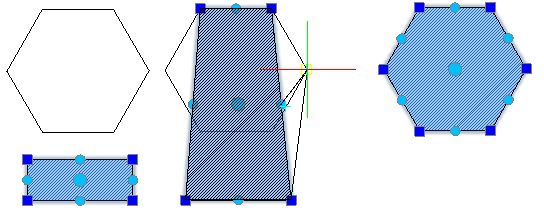
如果您停用填充區與邊界之間的連結,您可以使用填充區的夾點,根據新的邊界組態直接操縱填充區的形狀。將滑鼠游標停留在非關聯式填充區圖元的夾點上,會顯示一個功能表,其中包含根據指定夾點類型而定的編輯選項。例如,對於線性線段,您可以選擇將線段轉換為弧線或新增頂點。
使用此方法調整一個剖面線,其原始邊界已被刪除或移動,以填充一個新的封閉輪廓,例如聚合線、直線、面域、雲形線、圓形、橢圓形。
注意:Options 對話方塊的 使用者偏好設定 頁面上的「保留填滿與邊界關聯」選項,控制著填滿與邊界之間的連結。然後,您可以利用填滿的夾點,根據新的邊界配置直接操作填滿的形狀。
根據現有邊界重塑填充線:
開始之前:在**選項**對話方塊的 使用者偏好設定 頁面上,禁用**保留填充與邊界相關**選項。
在圖形區域中,指定要修改的填充線。
所有夾點都會顯示。
右鍵點擊夾點,然後從快顯功能表中指定頂點編輯選項。
注意:根據指定的夾點,功能表中的選項可能會有所不同。
拉伸。將填充線移動到指定位置。
插入頂點。在下一個線段的中點插入一個額外的頂點。
轉換為弧 / 轉換為線。將下一個線段轉換為弧(如果它是直線線段)或線(如果它是曲線線段)。如果您將直線線段轉換為弧線段,請指定一個點以強制弧線通過該點。
刪除頂點。刪除目前的頂點。
範例:
設定剖面線顯示選項
或者使用下列選項,更清楚地顯示及選擇已加入剖面線的圖元:
位置:依預設,剖面線會在剖面線邊界後產生,讓您輕鬆選擇剖面線邊界。您可在剖面線邊界的後面或前面產生剖面線,也可以在所有其他圖元的後面或前面產生剖面線。請參閱 設定剖面線和填補邊界的行為選項 。
透明:可讓您控制剖面線的透明度,更清楚地檢視剖面線下方的圖元。此選項對於實體填補特別有用。請參閱 設定剖面線和漸層填補的其他選項 。
註記縮放:可讓您指定在產生或編輯剖面線時,是否要套用 註記縮放 。當您變更配置圖頁上的視埠比例時,剖面線圖元會自動保留剖面線大小。此屬性可確保配置圖頁上的視埠具有類似的圖案大小。請參閱 設定剖面線和填補邊界的行為選項 。
相關主題