
編輯表格和表格儲存格
您可以插入、刪除、合併或重新調整表格中儲存格、列及欄的大小。您可以就地或使用 EditTableCell 指令來修改儲存格。
EditTableCell 指令提供的選項對應於 Table 關聯式功能區上可用的一些工具。
如果您在圖面中選擇表格或一系列儲存格,且功能區已在使用中,則會出現 表格 關聯功能區標籤。關聯功能區標籤會將用於修改表格的選項和工具分組。例如,用於插入及刪除列和欄、合併儲存格、變更儲存格邊框外觀、修改格式的工具。
抓取點提供修改表格的其他方式。當您在儲存格內按一下以選擇該儲存格時,抓取點會顯示在儲存格邊框上。您可以選擇一個或多個儲存格,或整列或整欄。
儲存格邊框中間顯示的抓取點可讓您調整表格儲存格的大小。拖曳抓取點可調整儲存格的高度和寬度。
儲存格右下角的一個特殊夾點,可讓您在表格中自動填入增量值。
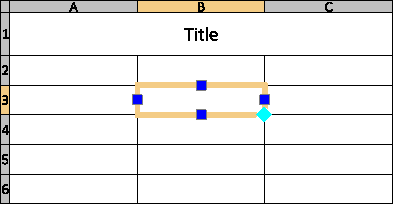
若要選擇一系列儲存格,請按一下並拖曳多個儲存格。或者,按住 Shift 鍵並在另一個儲存格內按一下,以選擇它們之間的所有儲存格。
如果您在圖面中選擇表格或一系列儲存格,且功能區已在使用中,則會出現 表格 關聯功能區標籤。關聯功能區標籤會將用於修改表格的選項和工具分組。例如,用於插入及刪除列和欄、合併儲存格、變更儲存格邊框外觀、修改格式的工具。
 選取儲存格範圍後,使用 Ctrl + Y 或 F4 以重複上一個動作。
若要調整表格儲存格大小:
選擇一個或多個表格儲存格以就地編輯它們:
點擊表格儲存格
- 或 -
Shift + 按一下多個表格儲存格
- 或 -
點擊列或欄標題以選取整列或整欄
所選的儲存格會強調顯示,並與掣點一同顯示。欄及列標題會出現。
隨即會出現編輯工具。
根據使用者介面的類型,執行下列操作之一:
使用 編輯表格儲存格 快顯工具列上的工具來修改表格。
使用 「表格」關聯功能區標籤 上的工具來修改表格。
使用左或右儲存格夾點來調整選定欄的欄寬,並使用頂部和底部儲存格夾點來調整選定列的高度。
編輯表格儲存格中的文字:
選擇一個或多個表格儲存格以就地編輯它們:
點擊表格儲存格
- 或 -
Shift + 按一下多個表格儲存格
- 或 -
點擊列或欄標題以選取整列或整欄
所選的儲存格會強調顯示,並與掣點一同顯示。隨即會出現編輯工具。
根據使用者介面的類型,執行下列操作之一:
使用 編輯表格儲存格 快顯工具列上的工具來修改表格。
使用 「表格」關聯功能區標籤 上的工具來修改表格。
在所選儲存格上按一下右鍵可存取額外選項:
編輯文字。開啟 註解格式設定(Note Formatting) 快顯工具列,以編輯表格儲存格文字。
刪除所有內容。刪除所選儲存格中的文字。
屬性。可讓您在**屬性**選單中修改儲存格屬性。
在表格外按一下可完成編輯。
若要在多個表格儲存格中使用相同的文字,請選取儲存格,然後在「性質」選項板的「內容」區域中的「資料」文字方塊中輸入文字。在此區域中,您也可以將相同的文字顏色、文字高度和文字樣式套用到多個表格儲存格中。
若要修改邊框直線外觀:
選擇一個或多個表格儲存格以就地編輯它們:
點擊表格儲存格
- 或 -
Shift + 按一下多個表格儲存格
- 或 -
點擊列或欄標題以選取整列或整欄
所選的儲存格會強調顯示,並與掣點一同顯示。
隨即會出現編輯工具。
執行下列動作之一:
在**編輯表格儲存格**工具列上,按一下**儲存格格式**
 。
。在功能區中,選擇**表格 > 儲存格 > 儲存格格式**。
在**儲存格格式**對話方塊中,執行下列動作:
線條色彩。為指定邊框選擇色彩。
線條樣式。為指定邊框選擇線條樣式。
線條寬度。為指定邊框選擇線條寬度。
套用至。將選擇的線條色彩、線條樣式及線條寬度套用到選擇的邊框。
注意:使用**依圖塊**來套用表格樣式中定義的線條屬性。
選取儲存格範圍後,使用 Ctrl + Y 開啟「儲存格格式」對話方塊。
若要使用 EditTableCell 指令編輯表格儲存格:
在指令提示中鍵入 EditTableCell。
指定表格儲存格。
以 An 或 An:An 格式指定儲存格或儲存格範圍,其中 A 代表欄指示器,而 n 代表列號。
例如 C3 或 B2:D5。
使用指令選項 (插入、移除、大小、合併及**不合併**) 及子選項來修改表格。
這些選項與**編輯表格儲存格**快顯工具列的選項相對應 (請參閱上文)。
儲存格內容的操作選項:
內容。可讓您鎖定及解除鎖定指定儲存格以進行編輯。
資料類型。可讓您指定資料類型。
公式。可讓您指定公式。
插入圖塊。開啟**在表格儲存格中插入圖塊**對話方塊,其可讓您在指定儲存格中插入圖塊。
插入欄位。開啟**欄位**對話方塊,其可讓您在指定儲存格中插入欄位。
用於格式化資料的選項:
格式。可讓您對齊儲存格內容並變更背景色彩。此外,您可以鎖定及解除鎖定指定儲存格,以變更格式。
內容格式。可讓您鎖定及解除鎖定指定儲存格,以免在修改內容時意外變更格式。
指定**退出**選項。
若要使用 EntityGrips 編輯表格呈現方式:
按一下表格導引線。
實體夾點出現。
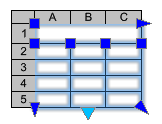
選擇實體夾點以修改表格:
實體夾點位置
描述
左上角
移動表格。
右上角
水平延伸表格。
左下角
垂直拉伸表格。
右下角
水平與垂直地延伸表格。
下方中點
分割表格。
欄頂
調整欄寬。
在表格外按一下以完成修改表格外觀。
點擊表格掣點兩次以移動、旋轉、縮放或複製整個表格 (請參閱 使用實體掣點修改)
存取方式
指令:EditTableCell
功能表:修改 > 圖元 > 表格儲存格
相關主題
父主題