
在表格儲存格中自動填入資料
您可以根據複製排列或其他儲存格中的資料,為儲存格自動填入自訂資料。儲存格右下角稱為 自動填入抓取點的特殊抓取點,可讓您像在 Excel 中一樣,透過拖曳在儲存格中自動加入增量值。您也可以在相同儲存格中合併文字和數字。
若要自動填入儲存格資料,請按一下淺藍色的抓取點並將其拖曳至所需儲存格,然後按一下以放置資料。
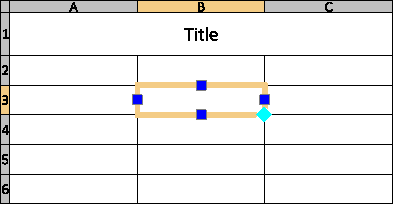
您可以使用自動填入掣點進行以下操作:
將指定單元格的內容複製到一個單元格範圍。相同的值會出現在表格的相鄰單元格中。
自動填入遞增資料,例如連續數字或連續日期。
自動填入一系列自訂值的資料。您可以定義自己的自訂清單,稍後您可以使用這些清單來自動填入相鄰的表格儲存格。應用程式提供一組預先定義的清單,例如週中的日與月中的日。
或者,您可以鎖定指定儲存格範圍,以防止內容或格式在自動填入期間發生變更。
範例:
為專案的所有可用材料定義自訂清單。您可以在需要時透過拖曳取得完整清單。當您在儲存格中鍵入材料名稱並拖曳抓取點時,儲存格中的其他材料會自動填入剩餘值。
用於處理自訂清單的基本工作流程包含以下步驟:
定義自訂清單,其中包含稍後要用來自動填入儲存格的項目。
在**自訂清單**對話方塊中,選擇**新清單**。
填入自訂清單。
使用下列其中一種方法填入自訂清單:
手動輸入資料
匯入儲存格範圍
從 CSV 檔案輸入資料
您可以選擇鎖定您想要保護的儲存格。
鎖定內容或儲存格的格式。儲存格文意感應功能表中提供鎖定選項。
套用自訂清單。
定義自訂清單後,您可以使用它來自動填入表格儲存格,方法是向上、向下、向左或向右拖曳自動填入抓取點。
在表格中自動填入增量值:
選擇起始儲存格。
按一下自動填入抓取點,並將其拖曳至列或欄,以定義自動填入區域。
指定的儲存格會自動填入連續數字。
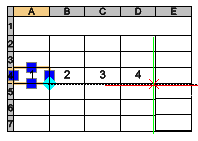
按一下以放置資料。
提示:抓取點會與數字及日期搭配使用。
使用步階自動填入增量值:
選擇值遞增的兩個相鄰儲存格。例如,1 和 3。值之間的差異在於增量步階。
按一下並拖曳自動填入抓取點,以定義自動填入區域。
指定的儲存格會自動填入具有定義之增量步階的數字。
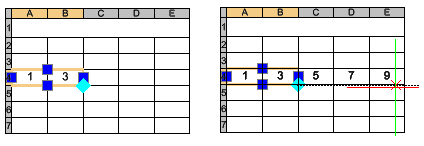
按一下以放置資料。
根據自訂清單自動填入儲存格:
雙擊儲存格並從清單中輸入項目名稱。
按一下自動填入抓取點,並將其拖曳至列或欄,以定義自動填入區域。
指定的儲存格會自動填入清單中的連續項目。
定義自訂清單:
選擇表格儲存格。
按一下右鍵並從文意感應功能表中選擇**自訂清單**。
在**自訂清單**對話方塊中,選擇**新清單**。
若要填入自訂清單,請執行下列動作之一:
手動。在**清單項次**欄位中,在新行中鍵入自訂清單的每個項目。若要將一個項目與另一個項目分開,請按下 Enter 鍵。
從儲存格範圍輸入值。按一下**輸入儲存格**。在圖面中,指定要輸入值的儲存格範圍。
從 .csv 檔案輸入值。按一下「輸入」,然後選擇檔案。
可用項目會顯示在**清單項次**欄位中。清單也會設定順序。
按一下**加入**。
項目清單會顯示在現有清單下方。
刪除自訂清單:
選擇表格儲存格。
按一下右鍵並從文意感應功能表中選擇**自訂清單**。
在**自訂清單**對話方塊中,選擇要刪除的清單。
注意:您無法移除或修改預先定義的清單。
按一下**刪除**。
鎖定一系列表格儲存格:
在圖面中,選擇要保護的儲存格。
按一下右鍵並從文意感應功能表中選擇**鎖定**,然後指定鎖定選項:
內容已鎖定。
格式已鎖定。
內容和格式已鎖定。
根據所選鎖定選項,鎖定儲存格的內容或格式不會在您自動插入增量資料時變更。
存取方式
指令:EditTableCell
功能表:修改 > 圖元 > 表格儲存格
相關主題
父主題