
修剪圖元
使用 Trim 指令可以按照由一或多個圖元定義的邊線,精確剪下工程圖圖元。
考慮下列情況:
您可以使用直線、無限直線、射線、聚合線、圓、圓弧、橢圓、不規則曲線和剖面線作為切割邊線,修剪選擇的圖元。
您可以在切割邊線修剪剖面線,但無法在剖面線修剪剖面線。修剪的剖面線即使分割為不同的剖面區域,還是會與變更的邊界圖元維持關聯性。分割的剖面線會維持為一個圖元,但您可以使用 EditHatch 指令,將其分為個別的圖元 (對話方塊選項**產生每個邊界的剖面線**)。同樣的道理也適用於漸層。
您無法修剪尺寸、註解、簡單註解、區域或圖塊,但可以將其作為切割邊線使用。
當您選擇聚合線作為切割邊線時,指令會沿其中心線修剪。
當您選擇一個 RichLine 作為切割邊時,該指令會在第一個相交線處修剪。
在圖紙上,視埠可以是裁剪邊緣。
修剪實體:
執行下列動作之一:
在功能區上,按一下**首頁 > 修改 > 修剪**。
在功能表上,按一下**修改 > 修剪**。
鍵入 Trim。
在圖形區域中,選擇圖元作為切割邊緣。
注意:如果您指定了 RichLine,該指令會在第一條相交線上修剪圖元。
按 Enter 鍵。
在圖形區域中,選擇要修剪側的圖元或指定選項:
交錯。選擇在矩形內部以及與矩形交錯的圖元,該矩形由兩個對角點決定。如果交錯的選擇不明顯,Trim 會以順時針方向沿著定義的矩形,從第一個點到遇到的第一個圖元,來決定選擇的結果。
交叉線。使用圍籬選取方法,修剪圍籬線所穿過那一側的圖元。
行為。當對大量圖元使用該指令時,讓您可以減少作為修剪邊緣考量的圖元集合。
標準。將所有指定實體視為剪裁邊緣。
快速。當選取所有實體作為剪切邊時,僅考慮目前視圖中可見的實體。
邊線。沿著在延伸後會與圖元相交的切割邊線進行修剪。要修剪的圖元不必實際與切割邊線相交。若要沿著隱含的相交修剪,請指定**邊線**選項,接著指定**延伸**選項。
清除。刪除不需要的圖元但不結束 Trim 指令。
投影。將投影模式設定為 CCS (使用中的自訂座標系統之 X-Y 平面)、無或**檢視**。
復原。撤銷最近的修剪操作。
圍籬。修剪圍籬線所穿過該側的圖元。
Shift + 選擇。在您按住 Shift 並選擇圖元的同時延伸圖元。
按 Enter 鍵。
範例:
在多線條處修剪的實體
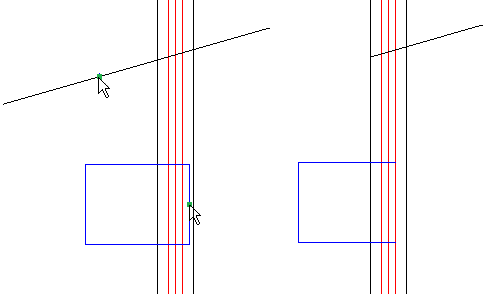
指標選擇會顯示於左側。結果會在右側。
存取方式
指令:Trim
功能表:修改 > 修剪
工具面板: 工具 > 修剪
功能區: 常用 > 修改 > (下拉) 剪裁
相關主題
父主題