
使用标注选项板修改标注文字
当您插入或选择尺寸时将出现**尺寸**面板,以便您可以更改尺寸文本的特性和格式。
您可以在选项板中更改公差、精度和格式,而无需转到 Properties 选项板。
该面板在对其他尺寸重复使用格式设置时非常有用(例如,参考尺寸或公差)。
如果您选择多个尺寸,则您在面板中指定的特性和格式将应用到所有尺寸中。
该面板适用于线性、角度、半径、直径、弧长和坐标尺寸。
要显示尺寸面板:
在图形区域中,插入或选择一个尺寸标注。
将在指针右上角出现**尺寸**面板工具
 。
。将指针移到该工具上以显示**尺寸**面板。
点击调色板中的任意位置即可将其固定。
如果您将指针移动到图形区域之外或通过其他方法清除尺寸选择,该面板将会消失。
 注意:标注选项板是一个上下文工具栏,您可以将其关闭 (请参阅 标注选项板选项)。
尺寸选项板概述
尺寸面板具有三个区域:
顶部的按钮允许您更改尺寸标注文本和公差的属性和格式。

请参见`尺寸文本和公差特性和格式化 <#DimText_Properties>`_ 。
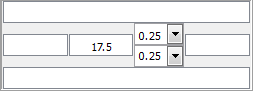
尺寸选项板中间的文本框可让您在尺寸文本的左侧、右侧、顶部和底部添加文本。尺寸文本位于此区域的中心,您可以覆盖它。
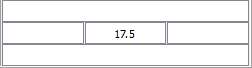
如果您应用公差类型(对称、偏差或**限制**),其他文本框将插入到尺寸文本框后面。
如果您指定多个尺寸,尺寸文本和公差框可能显示“<varies>”。
底部的按钮可让您管理尺寸标注文本和公差的外观和格式收藏夹,以供后续使用。

请参见`尺寸文本收藏夹管理 <#DimText_Favorites>`_ 。
标注文本、公差属性和格式
选项 |
按钮 |
描述 |
|---|---|---|
公差显示 |
|
指定公差格式(对称、偏差、限制、基本或无)。请参见`公差格式 <#DimText_Tolerance_Formats>`_ 。可用选择取决于尺寸类型。 |
单位精度 |
|
将尺寸值的精度设置为从 0 到 8 个小数位数。 |
公差精度 |
|
设置公差的小数位数(仅当**公差显示**设置为**对称**或**偏差**时可用)。 |
添加括号 |
|
用括号括住尺寸标注文字。参考尺寸标注以括号显示。 |
居中尺寸文本 |
|
在延长线之间居中尺寸文本。此选项类似于带有**主页**选项的 EditDimension 命令,其会撤销尺寸文本的移动并将其返回到原始位置。 |
偏移尺寸文本 |
|
确定标注文字移动的行为:如果未勾选,标注线的位置将跟随标注文字移动;如果勾选,则指引线会将移动的标注连接到保持原位的标注线。 |
文本对齐 |
|
设定标注文字的水平和垂直对齐方式。 |


公差格式
公差格式包括:
对称。将正/负公差值附加到尺寸测量值,其指示单一值中的正负偏差。
偏差。将单独的正负偏差值附加到尺寸测量值。
限制。显示最大值和最小值,一个显示在另一个的顶部。
基本。显示单一值中的其他尺寸测量值和偏差,其周围带有框。
无。不生成公差值。
标注文字收藏夹管理
对于尺寸文本的重复格式化,可使用尺寸文本收藏夹。
您可将收藏夹保存在工程图中或 *.dimfvt 类型的文件中。
选项 |
按钮 |
描述 |
|---|---|---|
应用默认值 |
|
将所选标注恢复到其原始状态。与标注实体关联的标注样式应用于整个实体。 |
保存收藏夹 |
|
添加或更新存储在工程图中的收藏夹。在对话框中,指定名称或者选择现有名称。 |
删除收藏夹 |
|
删除存储在图纸中的收藏夹。在对话框中,指定要删除的收藏夹名称。 |
导出收藏夹 |
|
将收藏夹保存到 *.dimfvt 类型的文件中。请注意,您必须先在工程图中应用命名收藏夹,才可将其保存到文件。 |
加载收藏夹 |
|
从 *.dimfvt 类型的文件中加载收藏夹。如果工程图中存在具有相同名称的收藏夹,则将用收藏夹文件的设置更新工程图中的收藏夹以及所有关联的尺寸。 |
收藏夹列表 |
|
显示最近应用的标注文本和公差设置列表以及最近保存的收藏夹。对于每个项目,工具提示会显示标注值参数。 |
帮助 |
|
显示此帮助主题。 |


标注选项板选项
您可打开和关闭**尺寸**面板的使用,以及设置尺寸文本收藏夹文件的路径。
要设置尺寸面板选项:
在命令提示符处键入 DraftingOptions。
在 选项 对话框中,用户首选项页面打开,且**工程制图选项**展开。
展开**尺寸面板**。
单击**启用尺寸面板**以打开或关闭**尺寸**面板。
在**收藏夹库路径**中,设置尺寸文本收藏夹文件(.dimfvt 文件)的路径。单击**浏览*以浏览尺寸文本收藏夹文件的文件夹。
单击**确定**。
父主题