
修改关联图案 (EditPattern)
关联图案中的对象保留其关系。关联图案允许您对它们进行整体编辑,而不是更改图案中的单个项目。
您可以稍后修改关联图案的参数,例如:
列和行的数量 (在线性阵列中)
元素数量 (在圆形阵列中)
图案的源元素
将图案中的一个或多个元素替换为指定的实体
要使图案关联,请激活**图案**对话框**设置**部分中的**关联**选项。
使用 EditPattern 命令修改关联 图案 的形状和外观。
您还可以使用特定的 EntityGrips 和**属性**调色板编辑关联图案。
要修改关联图案填充:
请执行以下操作之一:
在菜单上,点击 修改 > 图案 > 编辑图案。
在功能区上,单击**主页 > 修改 > 编辑关联图案**。
键入 EditPattern。
在图形区域中,指定关联图案并按 Enter 键。
此时将打开**图案**对话框,其中的选项卡与您选择的图案类型(圆形、线性或路径)相对应。
指定相应的图案特性。
圆形阵列特性 <#PatternCircular>
线性阵列特性 <#PatternLinear>
路径图案属性 <#PatternPath>
修改关联图案的源实体:
请执行以下操作之一:
在菜单上,点击 修改 > 图案 > 编辑图案。
在功能区上,单击**主页 > 修改 > 编辑关联图案**。
键入 EditPattern。
在图形区域中,指定关联图案并按 Enter 键。
此时将打开**图案**对话框,其中的选项卡与您选择的图案类型(圆形、线性或路径)相对应。
在**选项**下,点击**编辑源**
 。
。在图形区域中,单击图案的一个元素。
单击 确定 以访问图案编辑模式。
根据需要修改源实体。
保存更改并单击 关闭 (或使用 ClosePattern 命令)完成图案源实体的编辑。
替换关联图案的元素:
在开始之前,绘制将替换图案中元素的实体。
请执行以下操作之一:
在菜单上,点击 修改 > 图案 > 编辑图案。
在功能区上,单击**主页 > 修改 > 编辑关联图案**。
键入 EditPattern。
在图形区域中,指定关联图案并按 Enter 键。
此时将打开**图案**对话框,其中的选项卡与您选择的图案类型(圆形、线性或路径)相对应。
在**选项**面板上,点击**替换图元**
。在图形区域中,指定替换实体,然后按 Enter。
指定替换实体的基点。
指定要替换的图案元素。
按 Enter 完成。
注意:要撤消图案的关联,请使用 分解 命令。
环形阵列特性
在对话框中,圆形选项卡将可用属性分组。
在**设置**下,指定以下内容:
顺时针。指定圆形阵列的方向是顺时针还是逆时针。此选项仅适用于关联式圆形阵列。
以图案为基准。选择一个选项:
夹角和元素总数
填充角和元素之间的角度
填充角度和元素总数
夹角 (如果需要)。指定图案实体基点和图案中心之间的夹角。键入一个正值或单击**拾取项目之间的夹角**
 。
。填充角度(如果需要)。输入正值或负值,或单击**拾取要填充的角度**
。默认的填充角度为 360° - 即一个完整的圆图案。不允许使用零值。总数 (如果需要)。指定环形阵列中产生的副本数量(包括源对象)。
层级。指定 3D 环形阵列中的层数。
级别间距。指定级别之间的距离。
行。指定圆形阵列中的行数。
以下示例显示了一个圆周阵列,具有两行,每行有 8 个项目,填充 360°。
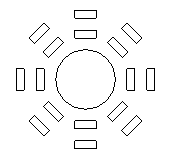
行间距。指定圆形阵列中各行之间的距离。
在 元素基点 下,设置:
使用上次选择的实体。使用您上次指定的实体的基点。
X 和 Y。输入值或点击 选择基点
 在图形区域中指定基点。
在 轴点 下,对于 X 和 Y,输入图案中心点的值或单击 拾取中心点
。选择 沿轴定向元素 以便在图案化时旋转副本,否则它们会保持源实体的对齐方式。
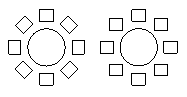
在**选项**下,使用以下选项:
编辑源。单击**在图形区域中选择**
以指定其中一个图案元素作为要修改的源对象。使用 ClosePattern 命令完成图案源对象的编辑。替换元素。针对指定的阵列元素或所有引用原始阵列源实体的元素,替换其源实体。
重设。恢复已擦除的图案元素并删除任何元素覆盖。
单击**确定**。
线性阵列特性
在对话框中,单击**线性**选项卡。
在**设置**下,指定以下内容:
对于**水平轴**和**垂直轴**,键入副本数量。
对于 层级,输入Z方向的层级数量。
对于 元素间的间距,定义副本之间的间距和图案的角度:
水平轴。指定列之间的距离。单击**选择列偏移**
 以在图纸中使用两点确定偏移。如果列偏移为负值,则会在左侧添加列。
垂直轴。指定行之间的距离。单击“选择行偏移”
以在图纸中用两点指定偏移量。如果行偏移量为负值,则向下添加行。级别。指定3D图案中级别之间的间距。
图案角度。指定控制副本排列方式的角度。点击“选择角度”
,以使用指针指定角度。
在 元素基点 下,设置:
使用上次选择的实体。使用您上次指定的实体的基点。
X 和 Y。输入值或点击 选择基点
在图形区域中指定基点。
在**选项**下,使用以下选项:
编辑源。单击**在图形区域中选择**
以指定其中一个图案元素作为要修改的源对象。使用 ClosePattern 命令完成图案源对象的编辑。替换元素。针对指定的阵列元素或所有引用原始阵列源实体的元素,替换其源实体。
重设。恢复已擦除的图案元素并删除任何元素覆盖。
单击**确定**。
路径图案属性
在“路径”选项卡上,执行以下操作:
在**设置**中,指定路径图案属性:
关联。指定创建图案是关联的还是非关联的。
以图案为基准。选择一个选项:
间距和元素总数。沿着路径,以指定间距和指定总数分配副本。如果计算的图案长度超过路径长度,则副本之间的距离会减小。
均分。沿路径总长均匀分配副本数。
等分测量。按您指定的间隔沿路径分配副本。
距离(如果需要)。指定副本之间的间隔。点击 指定元素间距
以在图形区域中指定距离。总数(如果需要)。指定路径图案中生成的图案副本总数(包括源)。
在 元素基点 下,设置:
使用上次选择的实体。使用您上次指定的实体的基点。
X 和 Y。输入值或点击 选择基点
在图形区域中指定基点。
在**行**下,设置:
数量。指定图案中的行数。
距离。指定行之间的距离。如果距离为负值,则向下添加行。单击“指定元素间距”
以在绘图区中指定距离。
在**元素对齐**下,设置:
沿路径对齐元素。使每个图案副本与路径方向相切。否则,复制的实体将保持源实体的方向。
指定切线方向
。指定图形区域中的两个点,它们表示副本相对于路径的切线方向。使用 EntitySnaps 参照源实体的几何图形。单击**移除相切方向**以清除您之前指定的相切方向。
切线角度。指定相对于指定切线方向的副本的旋转角度。
访问方式
命令:EditPattern
菜单:修改 > 图案 > 编辑图案
功能区: 主页 > 修改 > (浮动)编辑图案
相关主题