
创建实体阵列
使用 Pattern 命令创建指定对象的副本
作为`圆形图案 <#PatternCircular>`_ ,或
在`线性阵列 <#PatternLinear>`_ 中,
沿`路径 <#PatternPath>`_ 。
根据这些类型,图案对话框将显示三个选项卡(圆形、线性和**路径**)。
复制对象将继承原始对象的所有属性,如图层、线条颜色、线条样式和线宽。
关联式图案
您可以创建关联和非关联图案。关联图案中的对象保留其关系。关联图案允许您对它们进行整体编辑,而不是更改图案中的单个项目。在非关联图案中,编辑一个项目不会影响其他项目。
要使图案关联,请在**图案**对话框的**圆形**或**线性**选项卡的**设置**部分激活**关联**选项。
要编辑关联图案,请参阅 编辑关联图案 。
要撤消图案的关联,请使用 分解 命令。
3D 图案
您可以创建关联和非关联的 3D 线性或圆形阵列。
对于 3D 线性阵列,您还可以指定 Z 方向的层数。
对于 3D 圆形阵列,您可以指定旋转轴,其中任意两个点位于空间中。
圆形阵列
您可以通过围绕指定中心点复制指定实体来创建圆形阵列。您可以控制副本数。此外,您可以在阵列副本时旋转副本,否则它们将保持源实体的对齐。
软件根据指定轴点与指定实体上基点之间的距离来确定圆形阵列的半径。您可以使用捕捉点作为基点,也可以指定另一个点。
示例:
包含 8 个项目的圆形阵列,填充 360°。
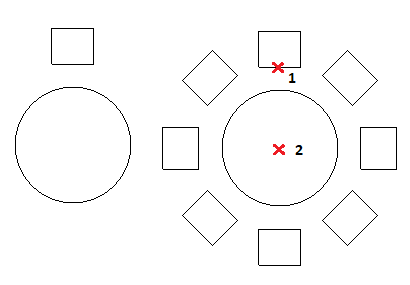
要创建圆形图案:
请执行以下操作之一:
在功能区上,单击**主页 > 修改 > 图案**。
在菜单上,单击**修改 > 图案**。
键入 Pattern。
在对话框中,单击**圆形**选项卡。
在**选择**下,单击**指定对象**
 。选择对象以生成图案,然后按 Enter 键以完成选择。
当您完成选择时,此对话框将消失。
在对话框中,指定的对象集合被称为图元。
在**设置**下,指定创建图案是关联式还是非关联式。
指定 圆形阵列属性
单击**确定**。
 注意: 在“图案”对话框中,单击“预览”以检查结果图案,而无需创建它。您可以根据需要多次使用此选项并返回对话框,然后单击“确定”以生成图案。
线性图案
您可在线性阵列中创建实体的多个副本。
您可以指定行数和列数以及它们之间的距离。
要创建线性图案:
请执行以下操作之一:
在功能区上,单击**主页 > 修改 > 图案**。
在菜单上,单击**修改 > 图案**。
键入 Pattern。
在对话框中,单击**线性**选项卡。
单击**指定对象**
,选择对象以生成图案,然后按 Enter 以完成选择。当您完成选择时,此对话框将消失。
在对话框中,指定的对象集合被称为图元。
在**设置**下,指定创建图案是关联式还是非关联式。
指定 线性阵列特性 。
单击**确定**。
注意: 在“图案”对话框中,单击“预览”以检查结果图案,而无需创建它。您可以根据需要多次使用此选项并返回对话框,然后单击“确定”以生成图案。
沿路径图案
要沿某个路径创建图案:
请执行以下操作之一:
在功能区上,单击**主页 > 修改 > 图案**。
在菜单上,单击**修改 > 图案**。
键入 Pattern。
在对话框中,单击**线性**选项卡。
单击**指定实体**
,选择要沿路径对齐的实体,然后按 Enter 完成选择。当您完成选择时,此对话框将消失。
在对话框中,指定的对象集合被称为图元。
单击 指定路径
并选择定义路径的实体,以沿其对齐指定实体。路径可以是直线、多段线、圆弧、圆、椭圆或样条曲线。
在 设置 中,指定 路径图案属性 。
单击**确定**。
注意: 在“图案”对话框中,单击“预览”以检查结果图案,而无需创建它。您可以根据需要多次使用此选项并返回对话框,然后单击“确定”以生成图案。
访问方式
命令:Pattern
菜单:修改 > 图案
功能区:主页 > 修改 >(弹出窗口)图案
工具控制板:修改 > 图案
相关主题
父主题