
修剪实体
使用**裁剪**命令可在一个或多个对象定义的边线上精确地裁剪图形对象。
考虑以下内容:
使用直线、无限直线、射线、多段线、圆、圆弧、椭圆、样条曲线和填充作为修剪边线以剪裁选定对象。
您可以在修剪边线上剪裁填充,但您不能在填充上剪裁填充。剪裁后的填充与改变后的边界对象保持关联性(即使它们被划分到不同的填充区域中)。划分后的填充仍然是一个对象,但您可以使用 EditHatch 命令把它们拆分成单独的对象(对话框选项**创建每个边界的填充**)。此情形也适用于梯度。
您不能剪裁标注、注释、简单注释、面域或图块,但您可以将它们用作修剪边线。
当您选择多段线作为修剪边线时,命令会在其中心线处剪裁。
当您选择多线作为剪切边时,该命令在第一条相交线处进行修剪。
在图纸上,视口可以是剪切边界。
要修剪实体:
请执行以下操作之一:
在功能区上,单击**主页 > 修改 > 剪裁**。
在菜单上,单击**修改 > 剪裁**。
在命令提示符中键入 Trim。
在图形区域中,选择实体以构成剪切边。
注意:如果您指定了 RichLine,命令会修剪实体到第一条相交线处。
按 Enter。
在图形区域中,选择您要修剪一侧的实体或指定选项:
交叉。选择两个对角点确定的矩形内部和交叉该矩形的对象。如果交叉选择不明确,则**裁剪**将按照从第一个点到遇到的第一个对象顺时针方向定义的矩形来解决选择。
交叉线。使用栏选方法,修剪栏选线穿过一侧的实体。
行为。当对大量实体使用该命令时,可让您减少作为修剪切边考虑的实体集。
标准。将所有指定的实体视为剪切边。
快速。当选择所有实体作为剪切边时,仅考虑当前视图中的可见实体。
边线。裁剪到延伸后与对象相交的切割边线。要裁剪的对象不必实际与切割边线相交。要在隐含交叉点处裁剪,请指定**边线**选项,然后指定**延伸**选项。
擦除。删除不需要的对象,而不退出**裁剪**命令。
投影。将投影模式设置为 CCS(活动自定义坐标系的 X-Y 平面)、无或**视图**。
撤消。撤消最近的裁剪操作。
栅栏。修剪栅栏线穿过的实体一侧。
Shift + 选择。在按住 Shift 键并选择对象的同时延伸对象。
按 Enter。
示例:
多线处修剪的实体
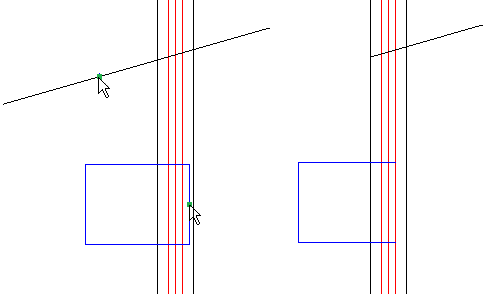
指针选择显示在左侧。结果显示在右侧。
访问方式
命令:修剪
菜单:修改 > 裁剪
工具调色板: 修改 > 裁剪
Ribbon: 主页 > 修改 > (浮动菜单) 修剪
相关主题
父主题