
Tvorba oblouků
Můžete zkonstruovat oblouky jakékoli délky nebo poloměru. Můžete rovněž připojit oblouky k jiným entitám čáře, křivce nebo oblouku. Všechny oblouky jsou nakresleny od počátečního bodu v pozitivním vodorovném směru. Výchozí směr závisí na možnosti Ve směru hodinových ručiček (viz Určení jednotek a přesnosti).
Chcete-li vytvořit oblouky ze třech bodů:
Klepněte na Kreslit > Oblouk > 3 body (nebo napište Arc).
Klepněte v grafické oblasti pro definování počátečního, průchozího a koncového bodu.
Chcete-li vytvořit oblouky z středových bodů:
Klepněte na Kreslit > Oblouk a klepněte na možnost založenou na středu:
Počátek, Střed, Úhel: Umožní vám vybrat počáteční a středový bod na grafické ploše. Potom zadejte hodnotu celkového úhlu od jeho tětivy.
Počátek, Střed, Konec: Umožní vám vybrat počáteční, středový a koncový bod na grafické ploše.
Počátek, Střed, Délka: Umožní vám vybrat počáteční a středový bod na grafické ploše. Potom zadejte hodnotu délky tětivy oblouku.
 Stiskněte klávesu Ctrl při zadávání úhlu, abyste nakreslili oblouk opačným směrem.
Vyberte požadované body na grafické ploše nebo zadejte hodnoty v příkazovém řádku.
Chcete-li zkonstruovat oblouk pomocí počátečního a koncového bodu:
Klepněte na Kreslit > Oblouk a vyberte možnost založenou na počátečním a koncovém bodu:
Počátek, Konec, Úhel pro výběr počátečního a koncového bodu na grafické ploše a zadejte kladnou a zápornou hodnotu úhlu pomocí tangenty tětivy k počátečnímu bodu.
Počátek, Konec, Směr pro výběr počátečního bodu, koncového bodu a tangenty od počátečního bodu na grafické ploše.
Počátek, Konec, Poloměr pro výběr počátečního a koncového bodu na grafické ploše a zadejte hodnotu tangenty úhlu oblouku od jeho tětivy.
Stiskněte klávesu Ctrl při zadávání úhlu, abyste nakreslili oblouk opačným směrem.Vyberte požadované body na grafické ploše nebo zadejte hodnoty v příkazovém řádku.
Chcete-li tečně připojit oblouk k čáře, křivce nebo oblouku:
Klepněte na Kreslit oblouk (nebo napište Arc).
Zadejte volbu Připojit.
V grafické ploše vyberte čáru, křivku nebo oblouk.
– nebo –
Stiskněte Enter pro připojení oblouku k posledně nakreslené čáře, křivce nebo oblouku.
Určete koncový bod oblouku.
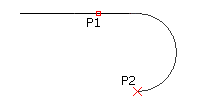
Pro pokračování oblouku od posledně nakreslené čáry, křivky nebo oblouku:
Klepněte na Kreslit > Oblouk > Řetězový (nebo napište Arc a potom stiskněte Enter).
Zadejte v grafické ploše průchozí bod (nebo vyberte volbu).
Určete koncový bod oblouku.
Přístup
Příkaz: Arc
Menu: Kreslit > Oblouk
Palety nástrojů: Kreslit > Oblouk
Pás karet: Domů > Kreslit > Oblouk
Příbuzná témata