
Výpočet ploch
Příkaz GetArea používejte k vypočítání plochy a obvodu určením entity výkresu nebo určením bodů, které tvoří měřenou oblast.
 Můžete také použít možnost Oblast příkazu MeasureGeometry.
Plochy můžete sčítat nebo odečítat v jediné operaci.
Příkaz vypočítá následující údaje:
plochu, obvod, délku nebo obvod entity
Oblasti definované určením bodů
Kombinované oblasti
Postup výpočtu plochy a obvodu entity výkresu:
Klikněte na Nástroje > Dotaz > Získat oblast (nebo zadejte GetArea).
Určete možnost Vyberte entitu.
Tato možnost slouží k výpočtu pravidelných geometrických oblastí (například kružnic, oblouků nebo obrysů křivek). Pokud určíte entitu, která není uzavřená, vypočítá se plocha stejně, jako kdyby uzavřená byla.
V grafické ploše vyberte entitu výkresu.
Zobrazí se výsledná měření. Zobrazené informace závisejí na typu zadané entity výkresu. Například u kružnic a elips příkaz zobrazí plochu a obvod.
Postup výpočtu plochy a obvodu pomocí určení bodů:
Klikněte na Nástroje > Dotaz > Získat oblast (nebo zadejte GetArea).
V grafické ploše určete body, které tvoří měřenou oblast.
Definovaná oblast se dynamicky zvýrazňuje v grafické ploše, když určujete body.
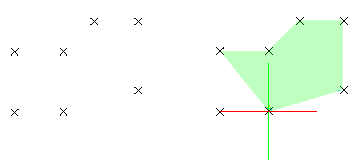 Pokud chcete použít konkrétní body z kreslicích objektů, například počáteční nebo koncový bod kreslicího objektu, použijte funkce EntitySnap.
Když dokončíte určování bodů, stiskněte Enter.
Zobrazí se měření plochy a obvodu.
Chcete-li vypočítat kombinované plochy:
Celkovou plochu několika kombinovaných oblastí vypočítáte určením bodů nebo výběrem entit. Definujte oblast určením bodů nebo pomocí možnosti Zadat entitu. Pokračujte v přidávání nebo odebírání oblastí podle potřeby pomocí možností Přidat a Odečíst.
Klikněte na Nástroje > Dotaz > Získat oblast (nebo zadejte GetArea).
Vyberte možnost Přidat nebo Odečíst podle toho, zda chcete sečíst nebo odečíst dílčí oblasti
Určete body, které tvoří měřenou oblast, a stiskněte Enter.
– nebo –
Určete možnost Vyberte entitu a vyberte entitu výkresu v grafické ploše.
Zobrazí se měření plochy a obvodu.
Opakujte krok 3 pro přičtení nebo odečtení následujících ploch.
Operace sčítání nebo odečítání se vypočítá a zobrazí se rozměry plochy a obvodu.
Když se k určité ploše přičtou nebo se od ní odečtou dílčí plochy, vypočítaná plocha bude novou hodnotou parametru, pokud výslovně nespecifikujete jinou možnost.
Stiskněte Enter.
Přístup
Příkaz: GetArea
Nabídka: Nástroje > Dotaz > Získat oblast
Pás karet: Domů > Nástroje > Dotaz > Získat plochu
Pás karet: Správa > Nástroje > Dotaz > Získat plochu
Příbuzná témata