
2D-Spiralen und 3D-Helices erstellen
Verwenden Sie den Befehl Helix, um 2D-Spiralen und 3D-Helices zu erstellen.
Spiralen und Helices sind eigene Zeichnungselemente. Sie können 2D-Spiralen und 3D-Helices beispielsweise als Pfade verwenden um Gewinde, Feder oder Wendeltreppen zu erstellen. Sie können ein 2D-Zeichnungselement entlang einer Helix abtragen und Schraubenbolzen erzeugen.
Sie können folgende Elemente erzeugen:
2D-Spiralen
Konische 3D-Helices
Zylindrische 3D-Helices
Sie erstellen 3D Helices entlang einer Achse, die ihre Position und Lage definiert. Sie definieren die Achse durch Spezifikation zweier Punkte (den Basis-Mittelpunkt und den oberen Mittelpunkt) oder durch Spezifikation des Basis-Mittelpunktes und der Höhe. Die Helix-Achse kann vertikal oder geneigt sein.
Sie können eine Helix mit Elementgriffen und mit der Palette Eigenschaften ändern, nachdem Sie eine solche erzeugt haben. Siehe 2D-Spiralen und 3D-Helices modifizieren.
Helix Parameter
Spezifizieren Sie die folgenden Parameter um eine Helix zu zeichnen:
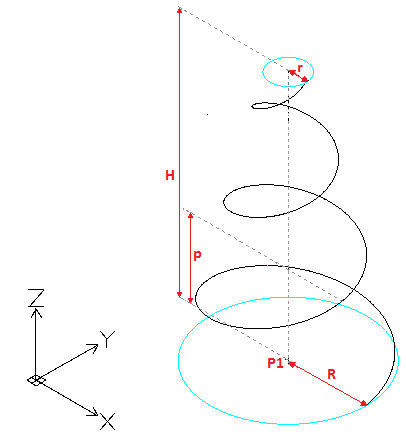
Achsenposition. Definiert die Position der Helix. Spezifizieren Sie den Basis-Mittelpunkt und den Endpunkt der Achse.
Basisradius oder Basisdurchmesser. Definiert die Basis der Helix (der durch die Helix erzeugte Kreis in der Draufsicht) indem Sie den Basis-Radius oder -Durchmesser spezifizieren.
Oberer Radius oder oberer Durchmesser. Definiert den oberen Kreis der Helix durch den oberen Radius oder Durchmesser. Radien oder Durchmesser für die Basis oder das obere Ende dürfen nicht Null sein.
Um eine zylindrische Helix zu erzeugen, spezifizieren Sie den gleichen Wert sowohl für den Basis-Radius (oder -Durchmesser) und den oberen Radius (oder Durchmesser).
Um eine konische Helix zu erzeugen, spezifizieren Sie unterschiedliche Werte für den Basis-Radius (oder -Durchmesser) und den oberen Radius (oder Durchmesser).
Höhe. Definiert die Höhe der Helix und die Richtung der Z-Achse.
Positiver Wert. Erzeugt die Helix (Spirale) in positiver Richtung der Z-Achse.
0 (Null). Erzeugt eine 2D-Spirale.
Negativer Wert. Erzeugt die Helix (Spirale) in negativer Richtung der Z-Achse.
Umdrehungen. Gibt die Anzahl Umdrehungen für die Helix an. Nach Spezifikation der Höhe, zeichnet der Befehl gleichmäßig verteilt die angegebene Anzahl Umdrehungen.
Steigung. Gibt den Abstand zwischen zwei Umdrehungen an, gemessen entlang der Helix-Achse. Wenn Sie eine Steigung spezifizieren, wird die Anzahl Umdrehungen automatisch berechnet. Je höher die Steigung, desto geringer die Anzahl Umdrehungen.
Richtung. Definiert die Richtung, in der die Helix gedreht wird: im Uhrzeigersinn (CW) oder gegen den Uhrzeigersinn (C**CW**).
|
Anzahl Umdrehungen = 3 |
Methoden für die Erstellung
Sie können 3D-Helices erzeugen durch Spezifikation folgender Parameter:
Höhe (andere Parameters besitzen Vorgabewerte)
Anzahl Drehungen und Höhe. Die Anzahl Umdrehungen werden innerhalb der angegebenen Höhe bei gleichen Abständen erzeugt.
Steigung und Höhe. Die Anzahl Umdrehungen wird automatisch berechnet.
Steigung und Anzahl Drehung für die Spirale. Die Höhe wird automatisch berechnet.
So konstruieren Sie 2D-Spiralen:
Verwenden Sie eine der folgenden Möglichkeiten:
Klicken Sie Start > Zeichnen > Helix im Menüband.
Klicken Sie Zeichnen > Helix im Menü.
Geben Sie Helix ein.
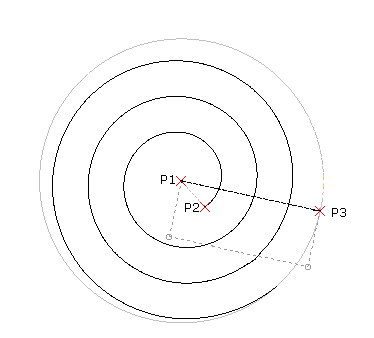
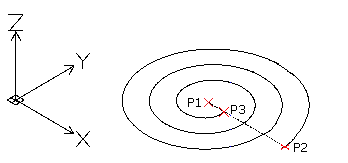
Spezifizieren Sie im Grafikbereich den Basis-Mittelpunkt (P1) um die Position der 2D-Spirale zu definieren.
Verwenden Sie eine der folgenden Möglichkeiten:
Spezifizieren Sie einen Punkt (P2) um den Basisradius zu definieren.
Dieser Punkt definiert den Startpunkt.

- oder -
Führen Sie Folgendes aus:
Type a value to define the base radius.
Geben Sie den Startwinkel an.
Spezifizieren Sie die Option Durchmesser und führen Sie Folgendes aus:
Geben Sie den Basisdurchmesser an.
Specify the 2D spiral start point or type the start angle value.
Spezifizieren Sie den oberen Radius (P3).
- oder -
Spezifizieren Sie die Option Durchmesser und spezifizieren Sie den oberen Durchmesser.
Spezifizieren Sie die Optionen Richtung und Umdrehungen wie gewünscht. Siehe Helix Parameter.
Spezifizieren Sie zu Beispiel 5 für die Anzahl Umdrehungen.
Spezifizieren Sie 0 für die Höhe der Helix.
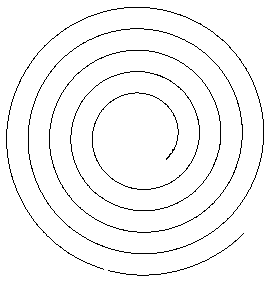
Sie können die Spirale nach deren Erstellung mit Elementgriffen und mit der Palette Eigenschaften ändern. Siehe 2D-Spiralen und 3D-Helices modifizieren.
So konstruieren Sie 3D-Helices:
Verwenden Sie eine der folgenden Möglichkeiten:
Klicken Sie Start > Zeichnen > Helix im Menüband.
Klicken Sie Zeichnen > Helix im Menü.
Geben Sie Helix ein.
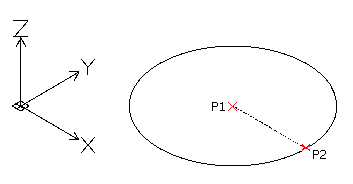
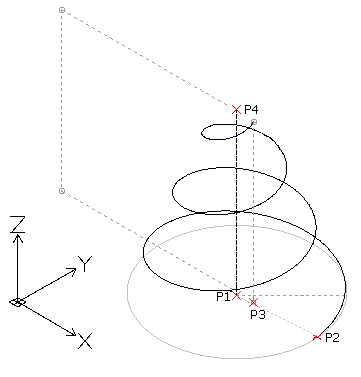
Spezifizieren Sie im Grafikbereich den Basis-Mittelpunkt (P1) um die Position der Helix zu definieren.
Verwenden Sie eine der folgenden Möglichkeiten:
Spezifizieren Sie einen Punkt (P2) um den Basisradius zu definieren.
Dieser Punkt definiert den Startpunkt der Helix.
- oder -
Führen Sie Folgendes aus:
Type a value to define the base radius.
Geben Sie den Startwinkel an.
oder -
Spezifizieren Sie die Option Durchmesser und führen Sie Folgendes aus:
Geben Sie den Basisdurchmesser an.
Specify the helix start point or type the start angle value.
Spezifizieren Sie den oberen Radius (P3).
- oder -
Spezifizieren Sie die Option Durchmesser und spezifizieren Sie den oberen Durchmesser.
Hinweis: Der Vorgabewert für den oberen Radius (oder Durchmesser) ist immer der Wert des Basis-Radius (oder Durchmesser). Verwenden Sie den Vorgabewert für oberen Radius (oder Durchmesser) um eine zylindrische 3D Helix zu erzeugen.
Spezifizieren Sie die Höhe der Helix (P4).
- oder -
Verwenden Sie gegebenenfalls die folgenden Optionen. Siehe Helix Parameter.
Achsen-Endpunkt. Spezifiziert den Endpunkt der Helix-Achse. Der Endpunkt definiert die Länge der Achse und die Ausrichtung der Helix.
 Tipp: Sie können den Achsenendpunkt an einer beliebigen Stelle in der 3D-Umgebung angeben. Verwenden Sie diese Option, um die Helix in einem Winkel zu skizzieren.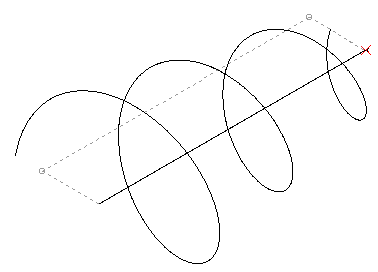
Richtung. Spezifiziert die Richtung, in der die Helix gedreht wird.
Steigung. Spezifiziert den Abstand zwischen zwei Helix-Umdrehungen.
Umdrehungen. Spezifiziert die Anzahl Umdrehungen der Helix.
Drücken Sie die Eingabetaste.
Sie können die Helix nach deren Erstellung mit Elementgriffen und mit der Palette Eigenschaften ändern. Siehe 2D-Spiralen und 3D-Helices modifizieren.
2D-Spiralen und 3D-Helices modifizieren
Verwenden Sie Elementgriffe oder die Palette Eigenschaften um 2D-Spiralen und 3D-Helices zu ändern.
Verwenden Sie Elementgriffe, um die folgenden Eigenschaften zu ändern:
Achsenposition
Startpunkt
Basis-Radius
Oberer Radius
Höhe
Richtung in der Z-Achse
Verwenden Sie die Palette Eigenschaften um weitere Eigenschaften zu ändern wie:
Drehrichtung
Anzahl Drehungen
Steigung
Zusätzlich können Sie eine Bedingung für das Maß, das konstant bleiben soll, wenn Sie eine Helix erstellen oder modifizieren, festlegen:
Steigung. Der Wert für die Steigung ist konstant. Wenn die Höhe geändert wird, wird die Anzahl Umdrehungen berechnet.
Umdrehungen. Die Anzahl Umdrehungen ist konstant. Wenn die Höhe geändert wird, wird der Abstand zwischen den Umdrehungen berechnet.
Höhe. Wenn die Höhe mit Elementgriff geändert wird, bleibt die Anzahl Umdrehungen unverändert und der Abstand zwischen den Umdrehungen wird berechnet.
Zugriff
Befehl: Helix
Menü: Zeichnen > Helix
Menüband: Start > Zeichnen > Helix
Verwandte Themen
Mit Elementgriffen modifizieren
Übergeordnetes Thema