
Rechtecke zeichnen
Sie können Rechtecke jeder Größe und Ausrichtung in der Ebene mit rechtwinkligen, verrundeten oder gefasten Ecken zeichen.
Der Befehl Rechteck bietet die folgenden Optionen:
Ecke. Erstellt ein Rechteck durch die Angabe von zwei gegenüberliegenden Eckpunkten.
3 Punkt Ecke. Erstellt ein Rechteck durch die Angabe von drei Punkten.
3 Punkt Zentrum. Erzeugt ein Rechteck, indem das Zentrum des Rechtecks, den Mittelpunkt einer Seite und eine Ecke angegeben wird.
Zentrum. Erzeugt ein Rechteck, indem die Mitte des Rechtecks und eine Ecke angegeben werden.
Parallelogramm. Erstellt ein Parallelogramm durch die Angabe von drei Eckpunkten.
Hinweis: Sie können keine Parallelogramme mit gefasten oder verrundeten Ecken erstellen.
So erzeugen Sie ein Rechteck aus zwei gegenüberliegenden Eckpunkten:
Klicken Sie Zeichnen > Rechteck (oder geben Sie Rechteck ein).
Spezifizieren Sie im Grafikbereich die Startecke des Rechtecks oder wählen Sie eine Option:
Abfasen. Ermöglicht Ihnen, die Abstände für die Fasen an den Ecken festzulegen.
Aufriss. Ermöglicht Ihnen, den Ebenenaufriss, d.h. die Erhebung des Rechtecks auf der Z-Ebene, anzugeben.
Abrunden. Ermöglicht Ihnen, den Rundungsradius für die Ecken festzulegen.
Dicke. Ermöglicht Ihnen, die Elementhöhe (Extrusion) der Seiten des Rechtecks festzulegen, wodurch der Eindruck eines 3D-Quaders entsteht.
Linienbreite. Ermöglicht Ihnen, die Linienbreite der Seiten des Rechtsecks anzugeben.
Spezifizieren Sie im Grafikbereich die gegenüberliegende Ecke des Rechtecks oder wählen Sie eine Option:
Bereich. Definiert das Rechteck über die Angabe einer Gesamtfläche und eine Länge bzw. Breite (vorgegebene Abfasungen und Abrundungen der Ecken des Rechtecks werden in die Berechnung einbezogen).
Bemaßungen. Definiert das Rechteck über die Angabe von Länge und Breite.
Rotation. Dreht die Längsseite des Rechtecks um den angegebenen Winkel bevor die gegenüberliegende Ecke spezifiziert wird.
So legen Sie Optionen für Rechtecke fest:
Geben Sie Rechteck im Befehlsfenster ein.
Wählen Sie eine Option:
Abfasen. Ermöglicht Ihnen, die Abstände für die Fasen an den Ecken festzulegen.
Aufriss. Ermöglicht Ihnen, den Ebenenaufriss, d.h. die Erhebung des Rechtecks auf der Z-Ebene, anzugeben.
Abrunden. Ermöglicht Ihnen, den Rundungsradius für die Ecken festzulegen.
Dicke. Ermöglicht Ihnen, die Elementhöhe (Extrusion) der Seiten des Rechtecks festzulegen, wodurch der Eindruck eines 3D-Quaders entsteht.
Linienbreite. Ermöglicht Ihnen, die Linienbreite der Seiten des Rechtsecks anzugeben.
Hinweis: Die spezifizierten Optionen bleiben aktiv, bis Sie andere Optionen angeben.
Drücken Sie die Eingabetaste.
Wiederholen Sie bei Bedarf die Schritte 2 und 3, um Optionen festzulegen.
Drücken Sie Esc, um den Befehl zu beenden, oder geben Sie eine Option zum Zeichnen eines Rechtecks an.
So erzeugen Sie ein Rechteck durch Angabe von drei Punkten:
Klicken Sie Zeichnen > Rechteck > 3 Punkte (oder geben Sie Rechteck ein und wählen Sie dann die Option 3Ecken).
Spezifizieren Sie im Grafikbereich:
Erster Eckpunkt.
Second corner point to define the first side of the rectangle.
Dritter Punkt.
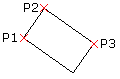
So konstruieren Sie ein Rechteck aus der Mitte, dem Mittelpunkt und einem Eckpunkt:
Klicken Sie Zeichnen > Rechteck > 3 Punkte Zentrum (oder geben Sie Rechteck ein und wählen Sie dann die Option 3 Punkte Zentrum).
Spezifizieren Sie im Grafikbereich:
Mittelpunkt des Rechtecks.
Der Mittelpunkt einer Seite.
Ein Eckpunkt.
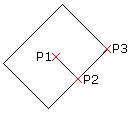
So konstruieren Sie ein Rechteck vom Mittelpunkt aus:
Klicken Sie Zeichnen > Rechteck > Zentrum (oder geben Sie Rechteck ein und wählen Sie dann die Option Zentrum).
Spezifizieren Sie im Grafikbereich:
Mittelpunkt des Rechtecks.
Eine Ecke des Rechtecks.

So konstruieren Sie ein Parallelogramm:
Hinweis: Sie können keine Parallelogramme mit gefasten oder verrundeten Ecken erstellen.
Klicken Sie Zeichnen > Rechteck > Parallelogramm (oder geben Sie Rechteck ein und wählen Sie dann die Option Parallelogramm).
Spezifizieren Sie im Grafikbereich:
Erste Ecke des Parallelogramms.
Zweiter Punkt zum Definieren der ersten Seite des Parallelogramms.
Geben Sie den dritten Punkt des Parallelogramms an.
Normales Rechteck:
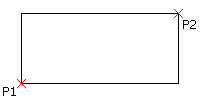
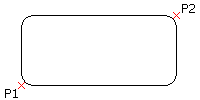
Rechteck gezeichnet mit der Option **Abrunden*:*
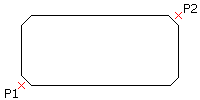
Rechteck gezeichnet mit der Option **Abfasen*:*
Zugriff
Befehl: Rechteck
Menü: Zeichnen > Rechtecck
Werkzeugpaletten: Zeichnen > Rechtecck
Menüband: Start > Zeichnen > Rechteck > Ecke
Start > Zeichnen > Rechteck > Mitte
Startseite > Zeichnen > Rechteck > 3-Punkt-Ecke
Startseite > Zeichnen > Rechteck > 3 Punkte Mittelpunkt
Startseite > Zeichnen > Rechteck > Parallelogramm
Verwandte Themen