
Linien zeichnen
Benutzen Sie den Befehl Linie um Linien zu zeichnen.
 Verwenden Sie die folgenden Methoden, um die Cursorbewegung einzuschränken:
Der Orthomodus beschränkt die Cursorbewegung auf die horizontalen und vertikalen Richtungen.
Polare Fangspuren beschränken die Cursorbewegung auf festgelegte Winkel. Zusätzlich können Sie temporäre Ausrichtungspfade anzeigen, die durch festgelegte polare Winkel definiert sind.
Winkelüberschreibungen beschränken die Cursorbewegung entlang des angegebenen Winkels zur Angabe des nächsten Punktes.
So erstellen Sie eine Linien oder eine Serie von fortlaufenden Linien:
Klicken Sie Zeichnen > Linie (oder geben Sie Linie ein).
Spezifizieren Sie im Grafikbereich:
Ein Punkt zum Starten des Liniensegments.
Ein Punkt zum Beenden des Liniensegments.
Einen weiteren Punkt, um das nächste Segment zu definieren, oder drücken Sie Eingabetaste, um die Zeichnung zu beenden.
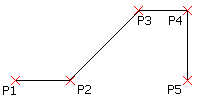
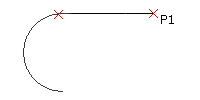
Jedes Segment in einer Folge verbundener Linien ist ein separates Objekt. Sie können auch den Befehl Linie verwenden, um Linien an bestehende Linien oder Bögen anzufügen.
So machen Sie das Zeichnen des letzten Liniensegmentes rückgängig:
Drücken Sie Strg + Z oder geben Sie Rückgängig ein.
So schließen Sie die Kontur von Liniensegmenten:
Spezifizieren Sie die Option Schließen ein.
So hängen Sie ein Liniensegment an eine bereits existierende Linie bzw. einen Bogen an:
Klicken Sie Zeichnen > Linie (oder geben Sie Linie ein).
Drücken Sie die Eingabetaste.
Die Fortsetzung der Linie wird an das Ende der zuletzt gezeichneten Linie oder des zuletzt gezeichneten Bogens angefügt.
Spezifizieren Sie einen Punkt, um den Endpunkt des angehängten Liniensegmente festzulegen und drücken Sie die Eingabetaste.
Zugriff
Befehl: Linie
Menü: Zeichnen > Linie
Ribbon: Start > Zeichnen > (Flyout) Linie
Werkzeugpaletten: Zeichnen > Linie
Verwandte Themen