
BIM-Elemente mit Stempeln versehen
Verwenden Sie den Befehl BIMStempel, um BIM-Elemente in einer BIM-Zeichnung zu beschriften und detaillierte Informationen bereitzustellen.
Die Software stellt eine Stempelbibliothek bereit, die eine Reihe von vordefinierten Stempeln für jede Kategorie von BIM-Elementen enthält. Darüber hinaus können Sie benutzerdefinierte Stempel definieren, mit denen Sie zusätzliche Eigenschaften von BIM-Elementen anzeigen können.
Stempel bleiben den BIM-Elementen zugeordnet und werden automatisch aktualisiert, wenn Sie das BIM-Modell ändern.
Der Befehl ermöglicht Folgendes:
Beschriften Sie ein oder mehrere angegebene BIM-Elemente
BIM-Elemente nach Kategorie kennzeichnen
Mit zusätzlichen speziellen Werkzeugen können Sie die folgenden BIM-Elemente einzeln oder alle auf einmal beschriften:
Türen
Fenster
Wände
Die speziellen Werkzeuge zum Erstellen von Stempeln sind in einem Flyout im Bereich Beschriften der Menüband-Registerkarte BIM gruppiert.
So versehen Sie spezifizierte BIM-Elemente mit Stempeln:
Hinweis: Stellen Sie, bevor Sie beginnen, sicher, dass der Block, den Sie als Stempel verwenden möchten, vorhanden ist.
Isolieren Sie die BIM-Zeichnung, in der Sie die BIM-Elemente beschriften möchten.
Verwenden Sie eine der folgenden Möglichkeiten:
Klicken Sie im Menüband auf BIM > Beschriften > Stempel einfügen.
Klicken Sie im Menü auf BIM > Stempel > Stempel einfügen.
Geben Sie BIMStempel ein.
Geben Sie den Namen einer Blockdefinition ein und drücken Sie die Eingabetaste.
Hinweis: Der Befehl verwendet den spezifizierten Block, um alle angegebenen BIM-Elemente unabhängig von ihrem Typ zu kennzeichnen.
Spezifizieren Sie im Grafikbereich die zu beschriftenden BIM-Elemente und drücken Sie die Eingabetaste.
Alle spezifizierten BIM-Elemente werden mit einem Stempel versehen.
So kennzeichnen Sie BIM-Elemente nach Kategorie:
Isolieren Sie die BIM-Zeichnung, in der Sie die BIM-Elemente beschriften möchten.
Verwenden Sie eine der folgenden Möglichkeiten:
Klicken Sie im Menüband auf BIM > Beschriften > Stempel einfügen.
Klicken Sie im Menü auf BIM > Stempel > Stempel einfügen.
Geben Sie BIMStempel ein.
Spezifizieren Sie eine Blockdefinition.
Geben Sie die Option Kategorie an.
Geben Sie die Kategorie der BIM-Elemente an, die Sie beschriften möchten:
Geben Sie den Namen einer Kategorie ein und drücken Sie die Eingabetaste.
- oder -
Geben Sie die Option ? an, um die verfügbaren Kategorien im Befehlsfenster aufzulisten.
Spezifizieren Sie im Grafikbereich einen Satz von BIM-Elementen.
Nur die BIM-Elemente der angegebenen Kategorie werden beschriftet.
Hinweis: Wenn Sie die Kategorie nicht angegeben haben, verwendet der Befehl den gleichen Stempel für alle BIM-Elemente aus der Auswahl.
Beschriftung von Fensterobjekten
Verwenden Sie Fenster-Stempel, um Fensterelemente innerhalb der .dwg-Datei zu nummerieren.
Sie können alle Fensterelemente aus der BIM-Zeichnung oder einem Satz von angegebenen Fensterelementen mit Stempeln versehen. Der Auswahlsatz kann verschiedene BIM-Elemente enthalten. Nur die Fensterelemente werden beschriftet.
So versehen Sie bestimmte Fenster mit Stempeln:
Hinweis: Stellen Sie, bevor Sie beginnen, sicher, dass der Block, den Sie als Stempel verwenden möchten, vorhanden ist.
Isolieren Sie die BIM-Zeichnung, in der Sie die BIM-Elemente beschriften möchten.
Geben Sie optional einen Standard-Stempel für Fenster-Elemente an:
Klicken Sie in der Palette BIM-Stempelbibliothek mit der rechten Maustaste auf ein Etikett aus der Kategorie Fenster und wählen Sie Als Standard für Fenster festlegen.
Verwenden Sie eine der folgenden Möglichkeiten:
Klicken Sie im Menüband auf BIM > Beschriften > Fenster kennzeichnen.
Klicken Sie im Menü auf BIM > Stempel > Fenster kennzeichnen.
Geben Sie BIMStempel ein.
Wenn Sie keinen Standard-Stempel angegeben haben, spezifizieren Sie die Blockdefinition.
Spezifizieren Sie im Grafikbereich die zu kennzeichnenden Fenster und drücken Sie die Eingabetaste.
Hinweis: Der Auswahlsatz kann jedes BIM-Element enthalten. Nur die Fenster-Elemente werden beschriftet.
So fügen Sie allen Fenstern Stempel in einer BIM-Zeichnung hinzu:
Hinweis: Stellen Sie, bevor Sie beginnen, sicher, dass der Block, den Sie als Stempel verwenden möchten, vorhanden ist.
Isolieren Sie die BIM-Zeichnung, in der Sie die BIM-Elemente beschriften möchten.
Geben Sie optional einen Standard-Stempel für Fenster-Elemente an:
Klicken Sie in der Palette BIM-Stempelbibliothek mit der rechten Maustaste auf ein Etikett aus der Kategorie Fenster und wählen Sie Als Standard für Fenster festlegen.
Verwenden Sie eine der folgenden Möglichkeiten:
Klicken Sie im Menüband auf BIM > Beschriften > Alle Fenster kennzeichnen.
Klicken Sie im Menü auf BIM > Beschriften > Alle Fenster kennzeichnen.
Wenn Sie keinen Standard-Stempel angegeben haben, spezifizieren Sie die Blockdefinition.
Alle Fenster-Elemente in der Zeichnung werden mit einem Stempel versehen.
Beschriftung von Türobjekten
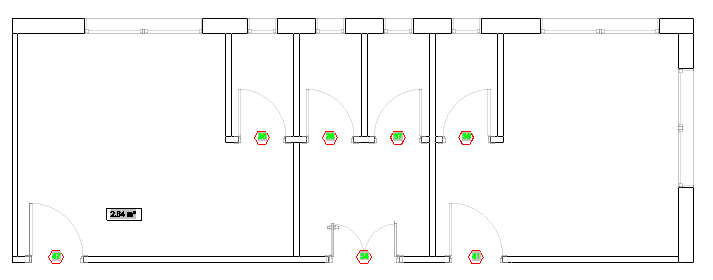
Verwenden Sie Tür-Stempel, um Tür-Elemente innerhalb der .dwg-Datei zu nummerieren.
Sie können alle Tür-Elemente aus der BIM-Zeichnung oder einem Satz von angegebenen Tür-Elementen mit Stempeln versehen. Der Auswahlsatz kann verschiedene BIM-Elemente enthalten. Nur die Tür-Elemente werden beschriftet.
So versehen Sie bestimmte Türen mit Stempeln:
Hinweis: Stellen Sie, bevor Sie beginnen, sicher, dass der Block, den Sie als Stempel verwenden möchten, vorhanden ist.
Isolieren Sie die BIM-Zeichnung, in der Sie die BIM-Elemente beschriften möchten.
Geben Sie optional einen Standard-Stempel für Tür-Elemente an:
Klicken Sie in der Palette BIM-Stempelbibliothek mit der rechten Maustaste auf ein Etikett aus der Kategorie Türen und wählen Sie Als Standard für Türen festlegen.
Verwenden Sie eine der folgenden Möglichkeiten:
Klicken Sie im Menüband auf BIM > Beschriften > Türen kennzeichnen.
Klicken Sie im Menü auf BIM > Stempel > Türen kennzeichnen.
Wenn Sie keinen Standard-Stempel angegeben haben, spezifizieren Sie die Blockdefinition.
Spezifizieren Sie im Grafikbereich die zu kennzeichnenden Türen und drücken Sie die Eingabetaste.
Hinweis: Der Auswahlsatz kann jedes BIM-Element enthalten. Nur die Tür-Elemente werden beschriftet.
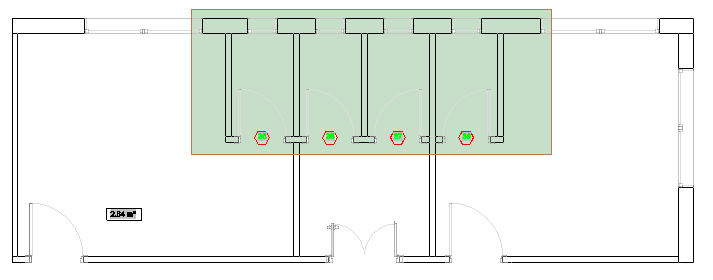
So fügen Sie allen Türen Stempel in einer BIM-Zeichnung hinzu:
Hinweis: Stellen Sie, bevor Sie beginnen, sicher, dass der Block, den Sie als Stempel verwenden möchten, vorhanden ist.
Isolieren Sie die BIM-Zeichnung, in der Sie die BIM-Elemente beschriften möchten.
Geben Sie optional einen Standard-Stempel für Tür-Elemente an:
Klicken Sie in der Palette BIM-Stempelbibliothek mit der rechten Maustaste auf ein Etikett aus der Kategorie Türen und wählen Sie Als Standard für Türen festlegen.
Verwenden Sie eine der folgenden Möglichkeiten:
Klicken Sie im Menüband auf BIM > Beschriften > Alle Türen kennzeichnen.
Klicken Sie im Menü auf BIM > Beschriften > Alle Türen kennzeichnen.
Geben Sie BIMStempel ein und geben Sie die Kategorie Türen an.
Wenn Sie keinen Standard-Stempel angegeben haben, spezifizieren Sie die Blockdefinition.
Alle Tür-Elemente in der Zeichnung werden mit einem Stempel versehen.
Zugriff
Befehl: BIMStempel
Menüband: BIM > Beschriften > Stempel einfügen
Verwandte Themen
Übergeordnetes Thema