
Über SpezialBlock-Elemente
Elemente geben die Zeichnungselemente eines SpezialBlocks an, die von der zugeordneten Aktivität betroffen sind.
Sie können Elemente einer SpezialBlock-Definition mithilfe entsprechender Werkzeuge, die im Blockeditor zur Verfügung stehen, hinzufügen.
Hinweis: Eine SpezialBlock-Definition muss zumindest ein Element enthalten.
Elemente spezifizieren in SpezialBlock-Definitionen Punkte, Abstände und Winkel, die Sie in Block-Referenzen modifizieren wollen.
Wenn Sie ein SpezialBlock-Element definieren, können Sie folgendes festlegen:
Spezielle Griff-Punkte, die auf der Block-Geometrie angezeigt werden. Verwenden Sie die Griffpunkte, um die Blockreferenz außerhalb des Blockeditors zu manipulieren. Griff-Punkte werden standardmäßig an Hauptpunkten des Elementes angezeigt.
Bezeichner identifizieren die Eigenschaften, die durch das Element definiert sind. Die Bezeichner werden in der Palette Eigenschaften unter Benutzerdefiniert angezeigt, wo Sie Werte ändern können oder Optionen auswählen können.
Sie können Elemente und Aktivitäten nur in bestimmten Kombinationen verwenden. Die folgenden Elemente stehen im Blockeditor zur Verfügung und Sie können diesen Aktivitäten folgendermaßen zuordnen:
Element |
Beschreibung |
Verfügbare Aktivitäten |
|---|---|---|
Definiert die X- und Y-Eigenschaften der Block-Referenz. |
Verschieben, Dehnen |
|
Definiert den Abstand zwischen zwei Punkten in der SpezialBlock-Definition. |
Verschieben, Strecken, Skalieren, Muster |
|
Definiert den Abstand zwischen zwei Punkten und zeigt einen Winkelwert an. |
Verschieben, Strecken, Skalieren, Muster, Polar |
|
Definiert die X- und Y-Abstände vom Basispunkt des Elementes. |
Verschieben, Strecken, Skalieren, Muster |
|
Definiert den Winkel für die SpezialBlock-Referenz. |
Drehen |
|
Definiert die Ausrichtungs-Achse für die SpezialBlock-Referenz. |
- |
|
Definiert die Spiegel-Achse für die SpezialBlock-Referenz. |
Spiegeln |
|
Definiert Sichtbarkeits-Modi. Sie können nur ein Sichtbarkeits-Element einer SpezialBlock-Definition hinzufügen. |
- |
|
Legt eine benutzerdefinierte Eigenschaft fest, die Sie mit einer Liste von vorgegebenen Werten für andere Elemente zuordnen können. |
Tabellen-Aktivität |
|
Definiert einen Basispunkt für die SpezialBlock-Referenz in Bezug auf die SpezialBlock-Geometrie |
- |
 Verwenden Sie Elemente, um festzulegen, dass die Eigenschaften und Griffpunkte des Objekts, das Sie anpassen möchten, außerhalb des Blockeditors sichtbar und zugänglich sind.
Beispiel:
Platzierung eines linearen Elementes auf einer Wand, um festzulegen, dass Sie die Wandlänge während der Einfügung ändern wollen. Weisen Sie eine Streckungs-Aktivität dem linearen Element zu, um das Ändern des linearen Zeichnungselementes zu ermöglichen.
Repräsentation von Elementen
Im Blockeditor sehen die Elemente Bemaßungen sehr ähnlich. Das Programm fügt automatisch Griffpunkte hinzu, die den Hauptpunkten der Elemente zugeordnet sind.
Hinweis: Nur Elemente, denen Aktivitäten zugeordnet sind, zeigen Griff-Punkte in Block-Referenzen.
Im Blockeditor zeigen Elemente, die keine zugehörigen Aktivitäten haben, dieses Symbol an  .
.
Doppeltes Klicken auf das Warnsymbol zeigt die Aktivitäten an, die Sie dem Element zuordnen können.
Griffpunkte, die im Blockeditor zur Verfügung stehen:
Griff-Typ |
Icon |
Modifikationen |
|---|---|---|
Norm |
|
Verschiebt, dehnt, skaliert oder mustert Elemente unabhängig in einer Blockreferenz. |
Linear |
|
Verlängert, streckt, skaliert Zeichnungselemente bzw. erstellt Muster in einer Block-Referenz in der durch das Element festgelegte Richtung. |
Drehung |
|
Dreht Zeichnungselemente in einer Blockreferenz um eine Achse. |
Ausrichtung |
|
Richtet Zeichnungselemente in einer Blockreferenz an anderen Elementen in der Zeichnung aus – tangential oder lotrecht. |
Flip (Spiegeln) |
|
Spiegelt Zeichnungselemente in einer Block-Referenz um eine Achse. |
Tabelle / Sichtbarkeit |
|
Ändert Form und Maße von Zeichnungselementen in einer Blockreferenz auf der Grundlage von vordefinierten Listen. Steuert darüberhinaus die Sichtbarkeit von Untermengen von Elementen auf der Grundlage von Lookup-Listen. |


Griff-Punkte für SpezialBlock-Definitionen hinzufügen
Für jeden SpezialBlock können Sie zusätzliche Griffpunkte anlegen, mit denen Sie die Geometrie von Blockreferenzen außerhalb des Blockeditors ändern können.
Um zusätzliche Griff-Punkte in einer SpezialBlock-Definition zu spezifizieren, fügen Sie geeignete Elemente auf Zeichnungselementen, die Sie modifizieren wollen hinzu und legen Sie die Anzahl von Griff-Punkten, die Sie nutzen wollen, fest. Die Griffpunkt-Position in der SpezialBlock-Definition ist die Griffpunk-Position in der Blockreferenz.
Sie können die Anzahl der Griffpunkte jederzeit in der Palette Eigenschaften (Eigenschaft Anzahl der Griffe) festlegen.
Beispiel:
Ein lineares Element, das eine Wand darstellt, besitzt standardmäßig zwei Griff-Punkte. Sie können beide Griff-Punkte oder nur einen verwenden.
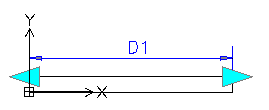
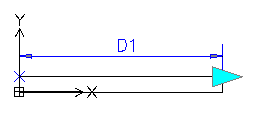
Wenn Sie ein Element einem SpezialBlock hinzufügen, werden Griff-Punkten and den Hauptpunkten des Elementes angezeigt (Punkte, die Sie verwenden können, um die Block-Referenz zu manipulieren). Das Ändern der Griff-Punkt-Position beeinflusst nicht die Verknüpfung mit dem Hauptpunkt. Das Verschieben des Griffpunktes in der Blockreferenz wirkt sich auf den Hauptpunkt aus, mit dem er verbunden ist.
Stellen Sie sicher, dass Sie die Griffpunkte in der CustomBlock-Definition korrekt platzieren, um potenzielle Verwechslungen und unerwünschte Ergebnisse zu vermeiden.
Beispiel:
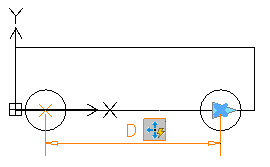
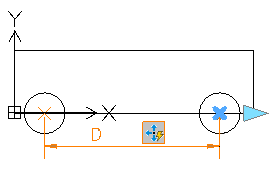
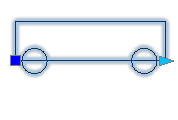
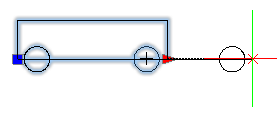
Im folgenden Beispiel definiert ein lineares Element einen Griff-Punkt. Die Verschiebungs-Aktivität ordnet den Griff-Punkt den rechten Kreis und den Endpunkt des Elementes, das den Mittelpunkt des Kreises darstellt, zu.
Das Ändern der Griff-Punkt-Position in der SpezialBlock-Definition beeinflusst nicht die Verknüpfung mit dem Hauptpunkt (dem Mittelpunkt des Kreises). Das Verschieben des Griff-Punktes in der Block-Referenz verschiebt den rechten Kreis.
Griff-Punkt an der Hauptpunkt-Position
Verschieben des Griff-Punktes in der Block-Referenz verschiebt den Kreis.
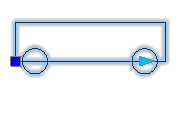
Griff-Punkt in einer anderen Position
Verschieben des Griff-Punktes in der Block-Referenz verschiebt den Kreis.
Einfügungszyklen für Griffpunkte festlegen
Jeder Griffpunkt aus der SpezialBlock-Definition kann zu einem Einfügepunkt in der Blockreferenz werden. Verwenden Sie den Befehl ABWechselReihenfolge, um die Griffpunkte, die Sie als Einfügepunkte verwenden können, und deren Reihenfolge in der Liste anzugeben.
Wenn Sie die Strg-Taste beim Einfügen eines SpezialBlocks mit mehreren Einfügepunkten wiederholt drücken, können Sie den Block aus mehreren Positionen einfügen. Die Basispunkt-Position ändert sich dadurch nicht.
Werte-Sätze für SpezialBlöcke festlegen
Verwenden Sie Werte-Sätze, um ein Element auf bestimmte Werte zu beschränken, wenn Sie eine Blockreferenz in eine Zeichnung einfügen.
Sie können einen Werte-Satz für die folgenden Elemente festlegen:
Linear
Polar
Rotation
Es gibt zwei Methoden, um Werte-Sätze festzulegen:
Als eine Liste von Werten
Als Inkremente innerhalb eines bestimmten Bereichs.
Beispiel:
In diesem Beispiel haben Sie einen SpezialBlock definiert, um rechteckige Tabellen unterschiedlicher Länge zu zeichnen. Um die Werte zu begrenzen, führen Sie einen der folgenden Schritte aus:
Spezifizieren Sie eine Liste von Werten für die Länge: 100, 120, 140 und 150 mm.
Spezifizieren Sie einen Bereich von Werten (von 100 bis 160) und eine Schrittweite von 20. Sie können die Tabelle nur auf 100, 120, 140 und 160 mm dehnen.
So spezifizieren Sie einen Werte-Satz für ein Element:
Öffnen Sie den SpezialBlock im Blockeditor.
Spezifizieren Sie im Grafikbereich das Element.
Wählen Sie eine Option unter Werte-Satz in der Palette Eigenschaften:
Schrittweite. Legen Sie die Schrittweite und den Bereich der Werte fest:
Schrittweite. Die Differenz zwischen den Werten in der Sequenz.
Anfangswert. Erster Wert in der Sequenz.
Endwert. Der letzte Wert in der Sequenz.
Liste. Klicken Sie
 , um die Liste der Werte im Dialogfenster Werte-Satz-Liste festzulegen.
Klicken Sie auf Hinzufügen, um einen spezifizierten Wert hinzuzufügen.
Um einen Wert zu entfernen, wählen Sie diesen in der Liste aus und klicken Sie auf Löschen.
Verwandte Themen
Elemente zu SpezialBlock-Definitionen hinzufügen
Verfügbare Aktivitäten auf spezifizierte SpezialBlock-Elemente anwenden
Aktivitäten auf spezifizierte SpezialBlock-Elemente anwenden
Zyklus-Reihenfolge des Basispunktes ändern
Übergeordnetes Thema