
SpezialBlock-Grundlagen
SpezialBlöcke sind Blöcke, für die Sie Regeln und Zwangsbedingungen definieren können, mit denen Sie schnell deren Größe, Rotation und Erscheinungsbild ändern können, wenn Sie die Blöcke in die Zeichnung einfügen.
Verwenden Sie SpezialBlöcke, wenn Sie mehrere ähnliche Blöcke in Ihrem Projekt haben. SpezialBlöcke reduzieren Ihre Zeichenzeit und die Anzahl der zu verwaltenden Blöcke.
Sie können beispielsweise einen einzelnen SpezialBlock definieren, um einen rechteckigen Tisch mit Stühlen in einer Zeichnung darzustellen. Sie können den SpezialBlock verwenden, um andere Tische mit unterschiedlichen Längen darzustellen, während Sie die Größe und die relative Position der Stühle beibehalten. Sie können den SpezialBlock so modifizieren, dass er Tische mit einer unterschiedlichen Anzahl von Stühlen oder Tische mit anderen Formen darstellt.
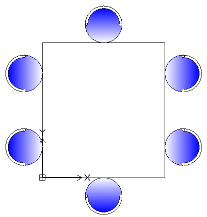
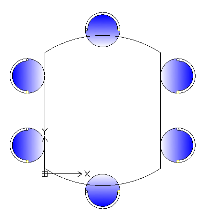
Zusätzlich zu den Geometrien enthalten SpezialBlock-Definitionen spezielle Merkmale wie Elemente, Aktivitäten und Zwangsbedingungen:
Elemente definieren Griffpunkte und benutzerdefinierte Eigenschaften für den SpezialBlock.
Aktivitäten legen fest, wie sich die SpezialBlock-Referenz bewegt oder ändert, wenn Sie Griffpunkte manipulieren und benutzerdefinierte Eigenschaften ändern.
Zwangsbedingungen definieren Beziehungen zwischen Elementen des SpezialBlocks.
Sie können einen SpezialBlock ausgehend von einem beliebigen existierenden Block im Blockeditor durch Hinzufügen der erforderlichen Merkmale zu dessen Definition erstellen.
SpezialBlock-Merkmale ermöglichen Ihnen:
Zusätzliche Griff-Punkte in einer Teilmenge von Zeichnungselementen in einem Block zu erstellen, die ermöglichen diese zu verschieben, zu strecken, zu drehen, zu skalieren, zu spiegeln und in einem Muster anzuordnen (Elemente und Aktivitäten)
Elemente wie Punkt, Linear, Polar, XY, Drehung und Spiegelung definieren Griffpunkte auf geometrischen Elementen in einem Block. Sie können Aktivitäten auf jedes Element anwenden. In der Blockreferenz verhalten sich die Aktivitäten ähnlich wie Befehle. Siehe Elemente hinzufügen.
Definieren Sie vorgegebene Auswahlsätze und Werte für benutzerdefinierte Eigenschaften
Sie können Wertetabellen verwenden, um eine Liste von benutzerdefinierten Eigenschaftswerten einem SpezialBlock zuzuordnen. Siehe SpezialBlocks Daten zuordnen.
Definieren Sie spezifische Zwangsbedingungen, um die Beziehungen zwischen Zeichnungselemente von Blöcken aufrechtzuerhalten. Siehe Mit Zwangsbedingungen arbeiten.
Elementmaße auf vorgegebene Werte und Schrittweiten (Value Sets) einzuschränken
Definieren Sie Auswahlsätze von anzuzeigenden Zeichnungselementen in Block-Referenzen
Sie können Sichtbarkeitsstatus verwenden, um festzulegen, welche Elemente des SpezialBlocks in der Blockreferenz angezeigt werden. Siehe Sichtbarkeit von SpezialBlock-Elementen steuern.
Nach Einfügung eines SpezialBlockes in eine Zeichnung können Sie diesen selektieren und das SpezialBlock-Erscheinungsbild mithilfe der Griff-Punkte und der benutzerdefinierten Eigenschaften, die Sie der SpezialBlock-Definition hinzugefügt haben, modifizieren. Zum Beispiel:
Blockreferenzen unter bestimmten Zwangsbedingungen zu ändern
unter Varianten in einem Block auszuwählen
Ändern Sie das Erscheinungsbild, indem Sie bestimmte Elemente ein- oder ausschalten
Einen Satz von mehreren Basispunkten während der Einfügung von SpezialBlöcken durchlaufen
Formen und Ausmaße von einen vordefinierten Auswahlsätzen und Werten auszuwählen
Hinweis: Verwenden Sie den Befehl BlockZurücksetzen, um Blockreferenzen auf die Vorgabewerte der SpezialBlock-Definitionen zurückzusetzen.
Unterschiede zwischen einfachen Blöcken und SpezialBlöcken
Die Referenz eines einfachen Blockes hat immer nur einen Griff-Punkt im Basispunkt des Blockes. Eine SpezialBlock-Referenz hat zusätzliche Griff-Punkte, die in der SpezialBlock-Definition spezifiziert wurden.
Alle Blockreferenzen eines einfachen Blocks sehen genau gleich aus. Darüber hinaus verändert die Änderung einer Blockreferenz die Blockdefinition und alle Blockreferenzen. SpezialBlock-Referenzen können unterschiedlich aussehen und Sie können diese separat von der SpezialBlock-Definition ändern. Die Änderung einer SpezialBlock-Referenz aktualisiert nicht alle Referenzen.
Der Blockeditor
Der Blockeditor ist eine Umgebung, in der Sie geometrische Elemente von Blöcken zeichnen und ändern können. Zusätzlich bietet der Blockeditor Werkzeuge zum Hinzufügen von Zwangsbedingungen, Elementen und Aktivitäten zur SpezialBlock-Definition.
Verwenden Sie den Befehl BlockBearbeiten, um den Blockeditor zu öffnen. Siehe Blockeditor verwenden.
Hinweis: Wenn Sie den Blockeditor öffnen, wird nur die SpezialBlock-Geometrie dargestellt. Der Ursprung des Koordinatensystems befindet sich im Einfügepunkt des Blockes.
Elemente und Aktivitäten hinzufügen
Sie können den Blockeditor jederzeit verwenden, um Elemente und Aktivitäten zu einer Blockdefinition hinzuzufügen, mit der Sie das Aussehen des Blocks später steuern können, nachdem Sie den Block in die Zeichnung eingefügt haben.
Aktivitäten legen fest, wie der Block geändert werden soll, während Elemente die SpezialBlock-Elemente angeben, die von der zugeordneten Aktivität betroffen sind.
Öffnen Sie die Block-Definition im Blockeditor, platzieren Sie passende Elemente auf jedes Zeichnungselement, das Sie in der Block-Referenz modifizieren wollen, und wenden Sie die erforderlichen Aktivitäten an. Das Element definiert Griff-Punkte und benutzerdefinierte Eigenschaften, die auch außerhalb des Blockeditors sichtbar sind.
In der Block-Referenz erscheint jedes Element als ein spezifischer Griff-Punkt, dem eine Aktivität zugeordnet ist. Benutzerdefinierte Eigenschaften, die durch ein Element definiert sind, erscheinen in der Palette Eigenschaften unter Benutzerdefiniert. Das Bewegen eines Griff-Punktes oder die Änderung einer Eigenschaft löst die assoziierte Aktivität aus, wodurch das Erscheinungsbild der SpezialBlock-Referenz geändert wird.
Beispiel:
Positionieren Sie beispielsweise ein lineares Element (mit einem Griff-Punkt) entlang einer Wand, um festzulegen, dass sie diese während der Einfügung ändern wollen. Weisen Sie eine Streckungs-Aktivität dem linearen Element zu, um die Länge der Wand zu ändern. Der Griffpunkt in der SpezialBlock-Referenz ermöglicht Ihnen nun, die Wand zu strecken.
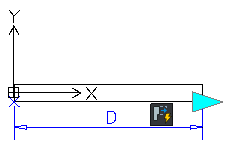
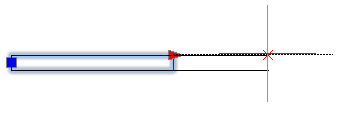
Hinweis: Sie können Elemente und Aktivitäten nur in bestimmten Kombinationen verwenden. Siehe Über SpezialBlock-Elemente.
Hinzufügen von Zwangsbedingungen
Verwenden Sie Zwangsbedingungen in SpezialBlock-Definitionen, um Beziehungen zwischen Zeichnungselementen festzulegen. Der Blockeditor stellt geometrische Zwangsbedingungen, die Sie einer SpezialBlock-Definition zuweisen können, zur Verfügung. Siehe Geometrische Zwangsbedingungen.
Sie können zusätzlich Bemaßungs-Zwangsbedingungen verwenden, um spezifische Abstände, Längen, Durchmesser, Radien und Winkelwerte zwischen Zeichnungselementen von SpezialBlock-Definitionen beizubehalten.
Hinweis: Bemaßungs-Zwangsbedingungen stehen in der Oberfläche des Blockeditors nicht zur Verfügung.
So fügen Sie einer Blockdefinition eine Bemaßungs-Zwangsbedingung hinzu:
Geben Sie BlockBearbeiten im Befehlsfenster ein.
Spezifizieren Sie im Grafikbereich einen Block.
Klicken Sie im Dialogfenster Block bearbeiten auf OK.
Geben Sie im Blockeditor im Befehlsfenster Bemaßungsbedingung ein.
Folgen Sie den Eingabeaufforderungen.
Geben Sie ABSpeichern an der Eingabeaufforderung ein, um den SpezialBlock zu speichern.
Verwandte Themen
Aktivitäten auf Elemente anwenden
Übergeordnetes Thema