
Parallellinien mithilfe von gängigen Bearbeitungsbefehlen modifizieren
Sie können Parallellinienzüge mit 2 bis 16 parallelen Linien zeichnen.
Sie können Parallellinien bearbeiten:
Verwendung gängiger Bearbeitungsbefehle wie Trimmen, Dehnen und Intelligentes Trimmen
Verwenden des Befehls zur Bearbeitung von Parallellinien PARALLELLINIEBEARBEITEN
Verwenden von Parallellinienstilen
Die Optionen zur Bearbeitung von Parallellinien beinhalten:
Eckpunkte hinzufügen und löschen
Eckenverbindungen bearbeiten
Schnittpunktstil ändern
Teilen und verbinden
Stutzen und Verlängern von Parallellinien
Sie können Parallellinien kürzen oder dehnen, um sie andere Elemente berühren zu lassen.
Beim Trimmen von Parallellinien muss das Schnittkantenelement alle Linien der Parallellinie schneiden. Andernfalls hat der Befehl keine Auswirkung.
Beispiel:
Stutzen einer Parallellinie
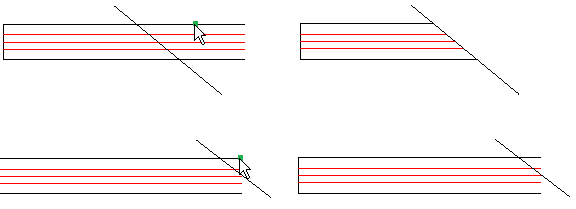
Die Auswahl mit dem Cursor ist auf der linken Seite und das Ergebnis auf der rechten Seite dargestellt.
Beim Dehnen von Parallellinien darf die Begrenzungskante die Linien der Parallellinie nicht schneiden. Andernfalls hat der Befehl keine Auswirkung.
Beispiel:
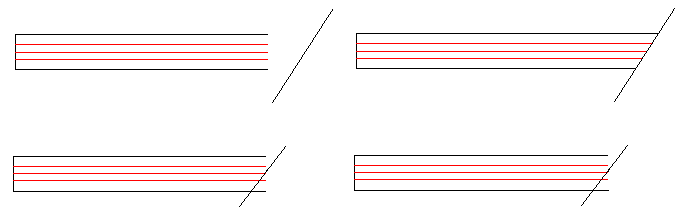
Parallellinien an Parallellinien trimmen
Sie können Parallellinien kürzen, indem Sie eine Parallellinie als Schnittkante verwenden. Der Befehl trimmt die Parallellinie an der ersten Schnittlinie der Parallellinie, die als Schnittkante verwendet wird.
Die folgenden Schnittpunktoptionen stehen zur Verfügung:
Geschlossen
Öffnen
Zusammengeführt
 Sie können den Befehl Trim verwenden, um Kreuzungspunkte von RichLines zu bereinigen.
Beispiel:
Sich schneidende Parallellinien
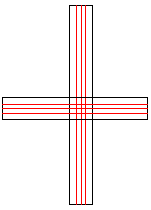
Geschlossen |
Öffnen |
Zusammengeführt |
|
|
|
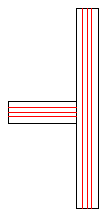
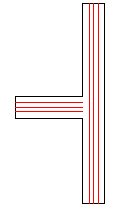
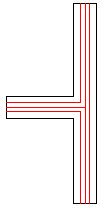
RichLines auf RichLines verlängern
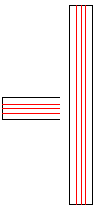
Sie können den Befehl Dehnen verwenden, um Parallellinien so zu dehnen, dass sie eine andere Parallellinie berühren. Der Befehl dehnt die Parallellinie bis zur ersten Schnittlinie der Parallellinie, die als Begrenzungskante verwendet wird.
Die folgenden Schnittpunktoptionen stehen zur Verfügung:
Geschlossen
Öffnen
Zusammengeführt
Beispiel:
Parallellinie zum Dehnen an eine andere Parallellinie als Begrenzungskante
Geschlossen |
Öffnen |
Zusammengeführt |
|
|
|
Zuschneiden und Verlängern von Parallellinien mit PowerTrim
Mit dem Befehl IntelligentesTrimmen können Sie Parallellinien so kürzen oder dehnen, dass sie die Kanten anderer Elemente berühren.
Beim Trimmen von Parallellinien mit dem Befehl IntelligentesTrimmen muss der Pfad alle Linien der Parallellinie schneiden. Andernfalls hat der Befehl keine Auswirkung.
Beim Trimmen von Elementen, die eine Parallellinie als Schnittkante verwenden, trimmt der Befehl Elemente an der ersten Schnittlinie der Parallellinie, die als Schnittkante verwendet wird.
Beim Trimmen von Parallellinien mit Parallellinien als Schnittkanten sind folgende Schnittoptionen verfügbar:
Geschlossen
Öffnen
Zusammengeführt
Verwandte Themen
Parallellinienformate verwalten
Übergeordnetes Thema